
 OpenMV MicroPython
13.1.1. Skriptieditori
Editori on täysiverinen ammattilaistason tekstieditori, joka on rakennettu Qt Creator -ytimen päälle, välilehtipohjaisessa yhden ikkunan asettelussa. Yläosan välilehdet vaihtavat avoimien tiedostojen välillä, ja tavanomaiset tiedosto- ja muokkaustoiminnot sijaitsevat File- ja Edit-valikoissa sekä vasemman reunan työkalupalkin painikkeissa. Suurin osa toimii odotetusti mistä tahansa editorista; alla olevat ominaisuudet ovat ne, joilla on merkitystä MicroPython-työssä.
13.1.1.1. Tyhjämerkit
Sisennys on Pythonissa syntaksia, ja eksyneen sarkaimen aiheuttama IndentationError on näkymätön tavallisessa näkymässä. Kun näin käy, ota käyttöön Visualize Whitespace kohdasta Edit → Advanced – jokainen välilyönti ja sarkain piirretään näytölle, ja poikkeava on helppo havaita.
13.1.1.2. Etsi ja korvaa
Paina Ctrl+F avataksesi etsi ja korvaa -palkin. Se vastaa pelkkään tekstiin, kokonaisiin sanoihin tai säännöllisiin lausekkeisiin, ja korvaukset voivat käyttää kaappausryhmiä ja säilyttää kunkin korvaamansa osuman kirjainkoon. Paina Ctrl+Shift+F avataksesi Advanced Find, joka laajentaa haun kaikkiin avoimiin tiedostoihin tai jokaiseen levyllä olevan kansion alla olevaan tiedostoon ja listaa osumat napsautettavina tuloksina.
13.1.1.3. Koodin täydennys ja kutsuvinkit
Editori tuntee kameran Python-rajapinnan. Kirjoita . moduulin tai objektin nimen perään, niin täydennyslista avautuu sen funktioineen, metodeineen ja vakioineen; valitse jokin, niin kutsuvinkki opastaa sinut argumenttien läpi. Vie hiiri minkä tahansa rajapinnan nimen päälle nähdäksesi sen dokumentaation työkaluvihjeessä – sama teksti kuin kirjastoviitteessä, editorista poistumatta. Täydennys kattaa kameran omat moduulit (csi, image, machine ja muu kirjastoviite) sekä itse Python-kielen.
Mukana toimitettu Python-kielipalvelin tarkistaa koodisi sitä mukaa kun kirjoitat alleviivaten määrittelemättömät nimet, käyttämättömät tuonnit ja syntaksivirheet ennen kuin skripti edes ajetaan – kokonainen kirjoitusvirheiden luokka ei koskaan päädy kameralle.
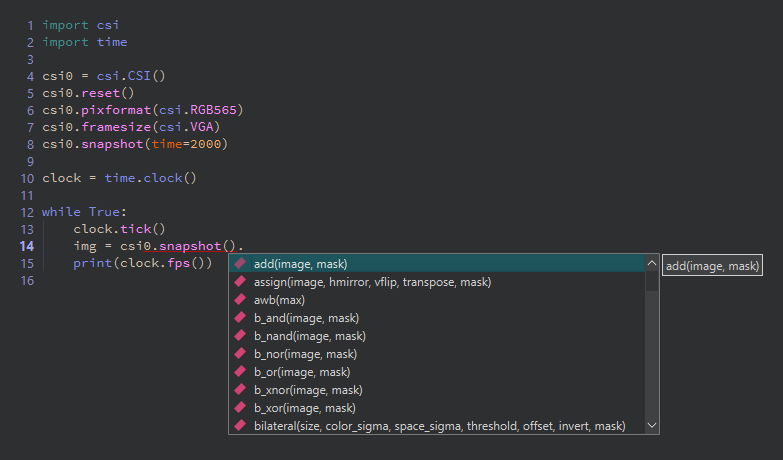
Kirjoita piste, niin täydennyslista avautuu – jokainen merkintä täydellä kutsuallekirjoituksellaan.
13.1.1.4. GitHub Copilot
Editori tukee GitHub Copilotia tekoälypohjaisille koodiehdotuksille rivin sisällä. Se ei tee mitään, ennen kuin kirjaudut sisään GitHub-tilillä, jolla on Copilot-tilaus, asetusikkunan Copilot-osiossa. Kytkeäksesi sen taas pois kirjaudu ulos tai poista valinta sen käyttöönottoruudusta.
13.1.1.5. Python-tiedostojen ulkopuolella
Editori avaa muutakin kuin skriptejä. Avaa kuvatiedosto, niin se näkyy kuvankatselimessa zoomaus- ja sovita näytölle -hallinnoineen – kätevää tallennettujen tilannekuvien ja mallien tarkasteluun IDE:stä poistumatta. Avaa binaaritiedosto, niin se näkyy heksaeditorissa, mikä on hyödyllistä pikaiseen katsaukseen tallenteen tai kuvaajatiedoston sisälle.
13.1.1.6. Muokkaaminen IDE:n ulkopuolella
Skriptit ovat tavallisia .py-tiedostoja, eikä mikään pakota sinua muokkaamaan niitä IDE:ssä. Kun editorissa avoinna oleva tiedosto muuttuu levyllä – tallennettuna toisesta editorista tai haettuna versionhallinnasta – IDE huomaa sen heti kun sen ikkuna saa fokuksen takaisin ja lataa tiedoston uudelleen. Se kysyy ensin vain, jos editorissa olevassa kopiossa on omia tallentamattomia muutoksia.