
 OpenMV MicroPython
13.1.6. Kehyspuskurin katselin
Kehyspuskurin katselin näyttää, mitä kamera näkee – tarkemmin sanottuna sen, minkä käynnissä oleva skripti viimeksi jätti kameran kehyspuskuriin. Jokainen snapshot() sijoittaa sinne tuoreen kaappauksen, ja kaikki, mitä skripti piirtää kuvaan tämän jälkeen, on myös siellä, joten esikatselu näyttää kehyksen skriptin käsittelyn jälkeen, merkinnät mukaan lukien. IDE pollaa kameralta uusimman kehyksen USB:n yli ja näyttää jokaisen sitä mukaa kuin se saapuu.
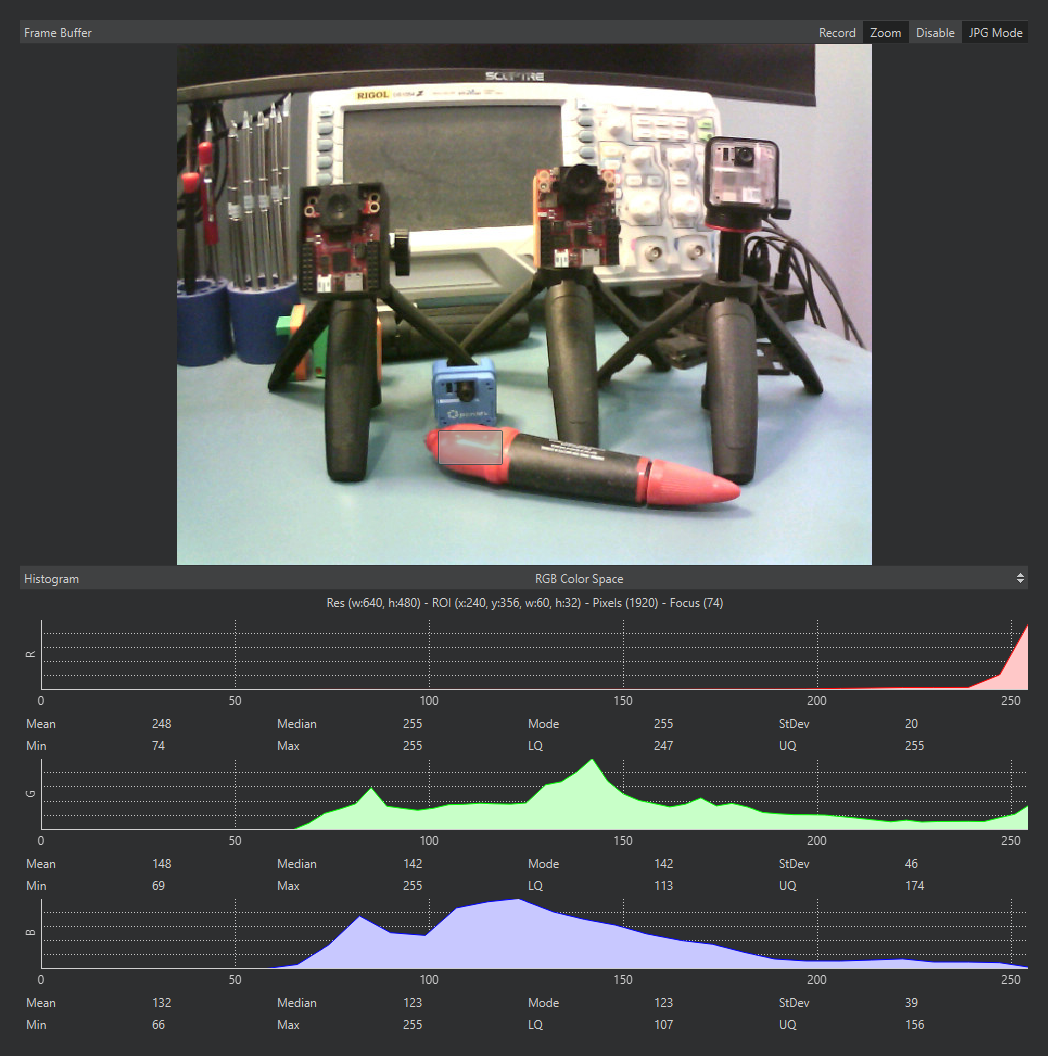
Kehyspuskuri, jossa alue on valittuna: lukemarivi ja sen alapuolinen histogrammi laskevat pelkästään valituista pikseleistä.
Esikatselusta aiheutuu kustannuksia: jokaisen kehyksen pakkaaminen ja suoratoisto vie kameran aikaa, joten skripti toimii yleensä nopeammin IDE:n ollessa irrotettuna kuin esikatselun ollessa reaaliaikaisena. Ruudun otsikkopalkin painikkeet hallitsevat tätä kompromissia:
Zoom – skaalaa kuva ruutuun sopivaksi (oletuksena päällä). Pois päältä kuva piirtyy yhdellä näyttöpikselillä kuvapikseliä kohti.
Disable – lopettaa kehysten suoratoiston kokonaan kameran maksimaalisen suorituskyvyn saavuttamiseksi. Skripti jatkaa toimintaansa; esikatselu jähmettyy viimeiseen kehykseen ”Frame Buffer Disabled” -bannerin taakse, kunnes otat sen uudelleen käyttöön. Käytä sitä suorituskykyä mitattaessa, sillä FPS-lukema, jonka skripti saavuttaa esikatselun ollessa pois päältä, on FPS-lukema, jonka se saavuttaa itsenäisesti.
JPG Mode / RAW Mode – pakataanko kehykset JPEG-muotoon IDE:lle matkaa varten vai lähetetäänkö ne pakkaamattomina. Tila alkaa siitä, mitä liitetty kamera mieluummin käyttää – useimmilla JPG. JPG-tila on paljon nopeampi; RAW-tila näyttää tarkat pikseliarvot kehystaajuuden kustannuksella. Painike näkyy kameroille, joissa on tuore laiteohjelmisto.
13.1.6.1. Alueen valitseminen
Napsauta ja vedä kuvan päällä valitaksesi suorakulmaisen alueen. Niin kauan kuin valinta on olemassa, alapuolinen histogrammi laskee tilastonsa pelkästään valituista pikseleistä, ja histogrammin yläpuolella oleva lukemarivi ilmoittaa valinnan sijainnin, koon ja pikselimäärän – nopein tapa lukea ROI-monikko skriptiä varten tai mitata yhden kohteen väritilastot koko näkymän sijaan. Napsauta vetämättä lukeaksesi yksittäisen pikselin sijainnin; napsauta kuvan ulkopuolelta tyhjentääksesi valinnan.
13.1.6.2. Kameran näkemän tallentaminen
Napsauta kuvaa hiiren oikealla painikkeella tallentaaksesi näytetyn kehyksen kuvatiedostoksi tietokoneellesi. Tallennus huomioi valinnan: napsauta hiiren oikealla painikkeella valitun alueen sisällä, niin pelkästään se alue tallennetaan (valikkokohta lukee ”Save Image selection to PC”); napsauta hiiren oikealla painikkeella muualta, niin koko kehys tallennetaan. Levylle päätyy se kehys, joka näkyy napsautushetkellä – kaapataksesi yhden tarkan kehyksen liikkuvasta näkymästä pysäytä skripti ensin, jotta esikatselu jähmettyy siihen.