
 OpenMV MicroPython
13.1.6. Bildbuffertvisaren
Bildbuffertvisaren visar vad kameran ser – mer exakt vad det körande skriptet senast lämnade i kamerans bildbuffert. Varje snapshot() placerar en ny tagning där, och allt skriptet ritar på bilden efteråt finns också där, så förhandsvisningen visar bildrutan efter skriptets bearbetning, inklusive annoteringar. IDE:n pollar kameran efter den senaste bildrutan över USB och visar var och en allteftersom den anländer.
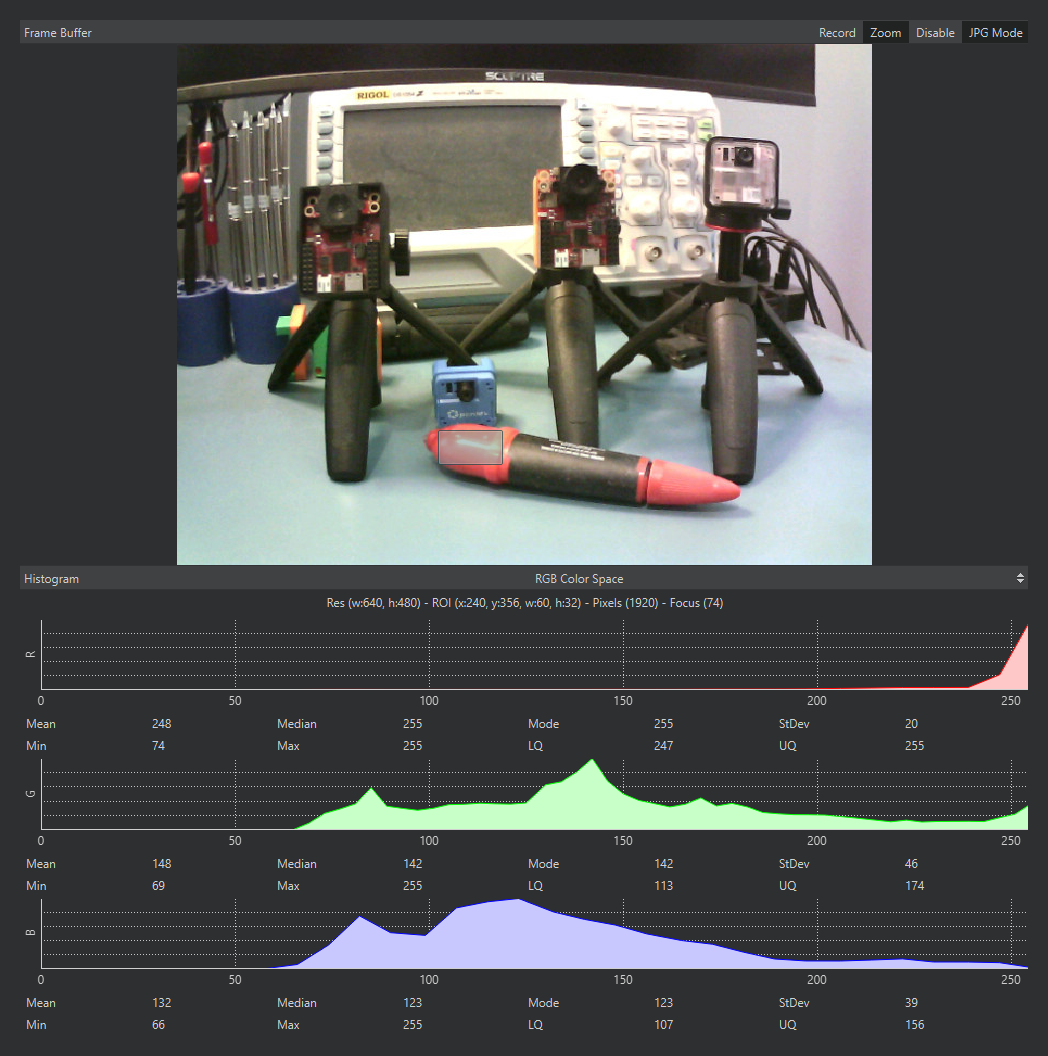
Bildbufferten med ett område markerat: avläsningsraden och histogrammet under den beräknar enbart utifrån de markerade pixlarna.
Förhandsvisningen kostar något: att komprimera och strömma varje bildruta tar kameratid, så ett skript körs i allmänhet snabbare med IDE:n frånkopplad än med förhandsvisningen aktiv. Rutans knappar i titelfältet hanterar den avvägningen:
Zoom – skala bilden så att den passar rutan (på som standard). Av renderas bilden med en skärmpixel per bildpixel.
Disable – sluta strömma bildrutor helt, för maximal prestanda på kamerasidan. Skriptet fortsätter att köra; förhandsvisningen fryses på den sista bildrutan bakom en banderoll med texten ”Frame Buffer Disabled” tills du återaktiverar den. Använd det vid prestandamätning, eftersom de FPS skriptet uppnår med förhandsvisningen inaktiverad är de FPS det kommer att uppnå fristående.
JPG Mode / RAW Mode – huruvida bildrutorna JPEG-komprimeras inför resan till IDE:n eller skickas okomprimerade. Läget börjar med vilket den anslutna kameran än föredrar – JPG för de flesta. JPG-läget är mycket snabbare; RAW-läget visar de exakta pixelvärdena på bekostnad av bildfrekvensen. Knappen visas för kameror som kör nyare fast programvara.
13.1.6.1. Markera ett område
Klicka och dra på bilden för att markera ett rektangulärt område. Medan en markering finns beräknar histogrammet nedanför sin statistik enbart utifrån de markerade pixlarna, och avläsningsraden ovanför histogrammet rapporterar markeringens position, storlek och pixelantal – det snabbaste sättet att läsa av en ROI-tupel för ett skript, eller att mäta färgstatistiken för ett objekt i stället för hela scenen. Klicka utan att dra för att läsa av en enskild pixels position; klicka utanför bilden för att rensa markeringen.
13.1.6.2. Spara vad kameran ser
Högerklicka på bilden för att spara den visade bildrutan till en bildfil på din dator. Sparningen respekterar markeringen: högerklicka inuti ett markerat område och endast det området sparas (menyposten lyder ”Save Image selection to PC”); högerklicka någon annanstans och hela bildrutan sparas. Det som hamnar på disk är den bildruta som visas i ögonblicket du högerklickar – för att fånga en exakt bildruta från en scen i rörelse, stoppa skriptet först så att förhandsvisningen fryses på den.