
 OpenMV MicroPython
13.1.6. Podgląd bufora ramki
Podgląd bufora ramki pokazuje to, co widzi kamera – a dokładniej to, co działający skrypt pozostawił ostatnio w buforze ramki kamery. Każde wywołanie snapshot() umieszcza tam świeże ujęcie, a wszystko, co skrypt następnie rysuje na obrazie, również tam trafia, więc podgląd pokazuje ramkę po przetworzeniu przez skrypt, wraz z adnotacjami. IDE odpytuje kamerę o najnowszą ramkę przez USB i wyświetla każdą z nich w miarę jej napływania.
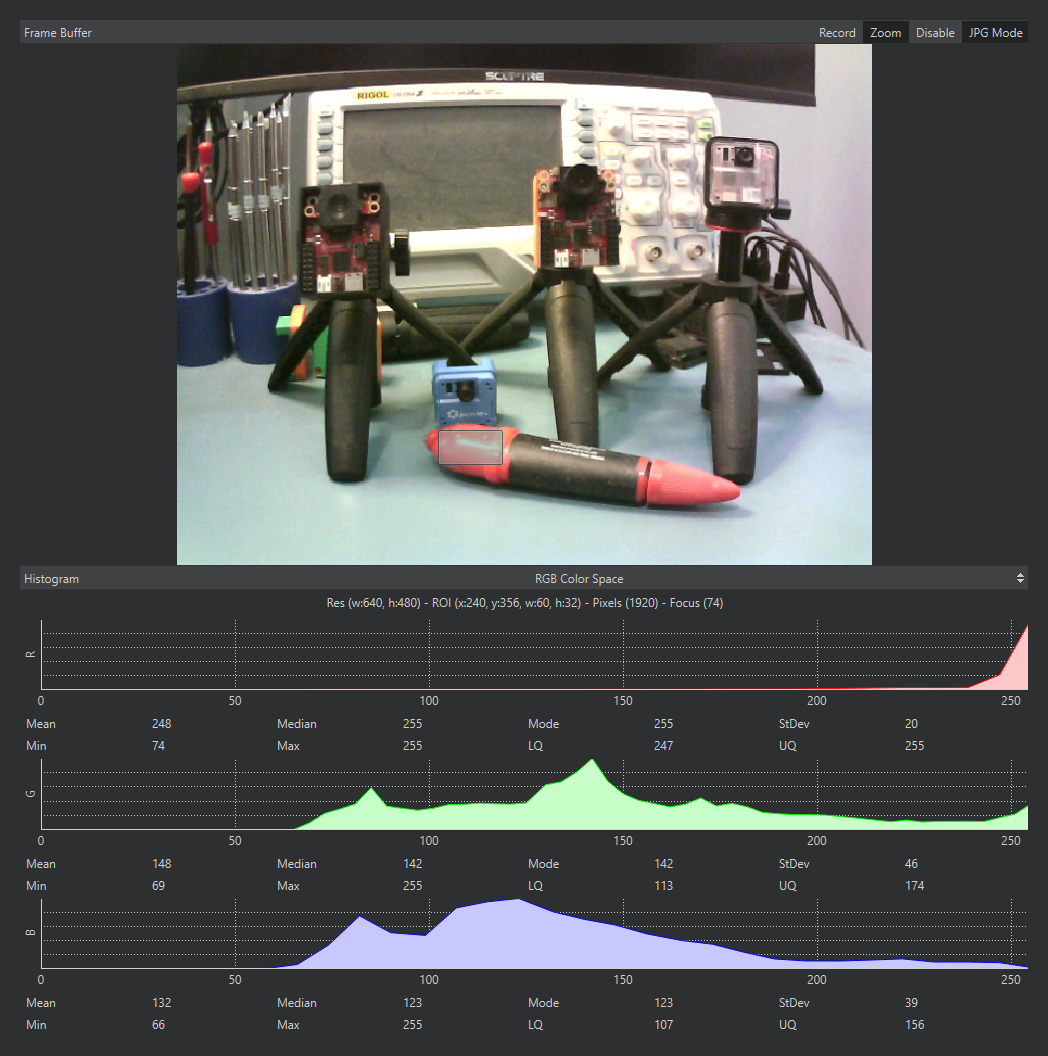
Bufor ramki z zaznaczonym obszarem: wiersz odczytu i histogram poniżej niego liczone są wyłącznie z zaznaczonych pikseli.
Podgląd ma swój koszt: kompresowanie i przesyłanie strumieniowe każdej ramki zajmuje czas kamery, więc skrypt zwykle działa szybciej przy odłączonym IDE niż przy aktywnym podglądzie. Przyciski na pasku tytułu panelu zarządzają tym kompromisem:
Zoom – skaluje obraz, aby dopasować go do panelu (domyślnie włączone). Po wyłączeniu obraz renderowany jest w proporcji jeden piksel ekranu na jeden piksel obrazu.
Disable – całkowicie zatrzymuje strumieniowanie ramek, dla maksymalnej wydajności po stronie kamery. Skrypt nadal działa; podgląd zostaje zamrożony na ostatniej ramce za banerem „Frame Buffer Disabled”, dopóki go ponownie nie włączysz. Używaj tego podczas testów wydajności, ponieważ liczba klatek na sekundę, jaką skrypt osiąga z wyłączonym podglądem, to liczba klatek, jaką osiągnie samodzielnie.
JPG Mode / RAW Mode – określa, czy ramki są kompresowane do formatu JPEG na potrzeby transmisji do IDE, czy wysyłane bez kompresji. Tryb startuje w wartości preferowanej przez podłączoną kamerę – JPG dla większości. Tryb JPG jest znacznie szybszy; tryb RAW pokazuje dokładne wartości pikseli kosztem liczby klatek na sekundę. Przycisk pojawia się dla kamer z nowszym oprogramowaniem układowym.
13.1.6.1. Zaznaczanie obszaru
Kliknij i przeciągnij na obrazie, aby zaznaczyć prostokątny obszar. Gdy istnieje zaznaczenie, histogram poniżej liczy swoje statystyki wyłącznie z zaznaczonych pikseli, a wiersz odczytu nad histogramem podaje pozycję, rozmiar i liczbę pikseli zaznaczenia – to najszybszy sposób odczytania krotki ROI dla skryptu lub zmierzenia statystyk koloru jednego obiektu zamiast całej sceny. Kliknij bez przeciągania, aby odczytać pozycję pojedynczego piksela; kliknij poza obrazem, aby wyczyścić zaznaczenie.
13.1.6.2. Zapisywanie tego, co widzi kamera
Kliknij obraz prawym przyciskiem myszy, aby zapisać wyświetlaną ramkę do pliku obrazu na swoim komputerze. Zapis uwzględnia zaznaczenie: kliknij prawym przyciskiem wewnątrz zaznaczonego obszaru, a zapisany zostanie tylko ten obszar (pozycja menu brzmi „Save Image selection to PC”); kliknij prawym przyciskiem w dowolnym innym miejscu, a zapisana zostanie cała ramka. Na dysku ląduje ramka wyświetlana w chwili kliknięcia prawym przyciskiem – aby uchwycić jedną dokładną ramkę z ruchomej sceny, najpierw zatrzymaj skrypt, tak aby podgląd zamarł na niej.