
 OpenMV MicroPython
13.1.6. La visionneuse du tampon d’image
La visionneuse du tampon d’image montre ce que voit la caméra – plus précisément, ce que le script en cours d’exécution a laissé en dernier dans le tampon d’image de la caméra. Chaque snapshot() y place une nouvelle capture, et tout ce que le script dessine ensuite sur l’image s’y trouve également, de sorte que l’aperçu affiche la trame après le traitement du script, annotations comprises. L’IDE interroge la caméra pour obtenir la dernière trame via USB et affiche chacune au fur et à mesure de leur arrivée.
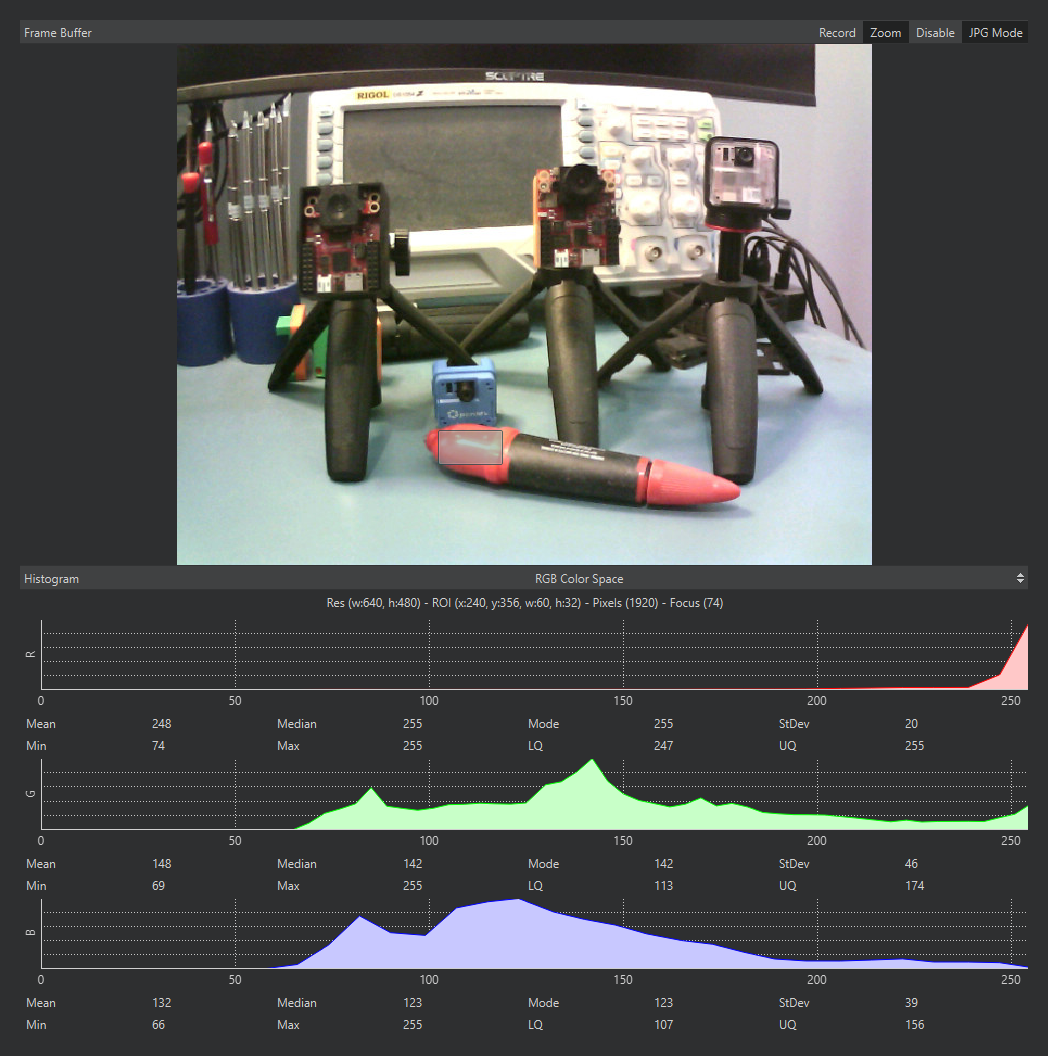
Le tampon d’image avec une région sélectionnée : la ligne de lecture et l’histogramme en dessous calculent uniquement à partir des pixels sélectionnés.
L’aperçu a un coût : compresser et diffuser chaque trame prend du temps à la caméra, de sorte qu’un script s’exécute généralement plus vite lorsque l’IDE est déconnecté que lorsque l’aperçu est en direct. Les boutons de la barre de titre du volet gèrent ce compromis :
Zoom – mettre l’image à l’échelle pour qu’elle remplisse le volet (activé par défaut). Désactivé, l’image est rendue à raison d’un pixel d’écran par pixel d’image.
Disable – arrêter complètement la diffusion des trames, pour des performances maximales côté caméra. Le script continue de s’exécuter ; l’aperçu se fige sur la dernière trame derrière une bannière « Frame Buffer Disabled » jusqu’à ce que vous le réactiviez. Utilisez-le lors de l’évaluation des performances, car le nombre d’images par seconde que le script atteint avec l’aperçu désactivé est celui qu’il atteindra en autonome.
JPG Mode / RAW Mode – indique si les trames sont compressées en JPEG pour le trajet vers l’IDE ou envoyées non compressées. Le mode démarre sur celui que la caméra connectée préfère – JPG pour la plupart. Le mode JPG est beaucoup plus rapide ; le mode RAW montre les valeurs exactes des pixels au prix de la fréquence d’images. Le bouton apparaît pour les caméras exécutant un micrologiciel récent.
13.1.6.1. Sélection d’une région
Cliquez et faites glisser sur l’image pour sélectionner une région rectangulaire. Tant qu’une sélection existe, l’histogramme en dessous calcule ses statistiques uniquement à partir des pixels sélectionnés, et la ligne de lecture au-dessus de l’histogramme indique la position, la taille et le nombre de pixels de la sélection – le moyen le plus rapide de relever un tuple de ROI pour un script, ou de mesurer les statistiques de couleur d’un objet plutôt que de toute la scène. Cliquez sans faire glisser pour relever la position d’un seul pixel ; cliquez en dehors de l’image pour effacer la sélection.
13.1.6.2. Enregistrer ce que voit la caméra
Cliquez avec le bouton droit sur l’image pour enregistrer la trame affichée dans un fichier image sur votre ordinateur. L’enregistrement respecte la sélection : faites un clic droit à l’intérieur d’une région sélectionnée et seule cette région est enregistrée (l’entrée de menu indique « Save Image selection to PC ») ; faites un clic droit ailleurs et toute la trame est enregistrée. Ce qui est écrit sur le disque est la trame affichée au moment où vous faites le clic droit – pour capturer une trame exacte d’une scène en mouvement, arrêtez d’abord le script afin que l’aperçu se fige dessus.