
 OpenMV MicroPython
13.1.6. Preglednik međuspremnika slike
Preglednik međuspremnika slike prikazuje što kamera vidi – točnije, ono što je pokrenuta skripta posljednje ostavila u međuspremniku slike kamere. Svaki snapshot() tamo stavlja svježu snimku, a tamo je i sve što skripta nakon toga nacrta na slici, pa pregled prikazuje sličicu nakon obrade skripte, uključujući napomene. IDE ispituje kameru za najnoviju sličicu putem USB-a i prikazuje svaku kako pristiže.
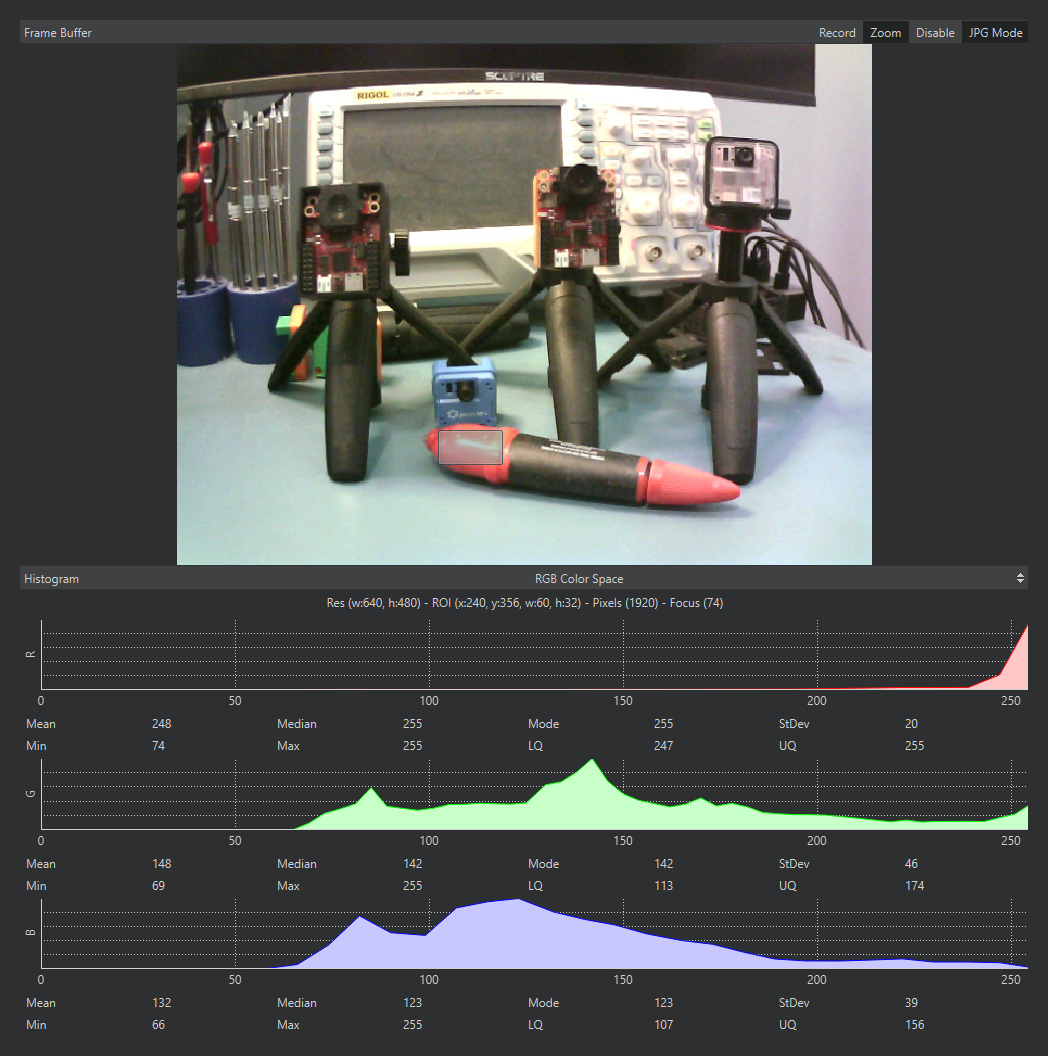
Međuspremnik slike s odabranim područjem: redak očitanja i histogram ispod njega računaju se samo iz odabranih piksela.
Pregled nešto košta: kompresiranje i strujanje svake sličice oduzima vrijeme kamere, pa skripta općenito radi brže s odspojenim IDE-om nego s pregledom uživo. Gumbi u naslovnoj traci okna upravljaju tim kompromisom:
Zoom – skalira sliku da stane u okno (uključeno prema zadanom). Isključeno, slika se prikazuje s jednim pikselom zaslona po pikselu slike.
Disable – potpuno zaustavlja strujanje sličica, za maksimalnu izvedbu na strani kamere. Skripta i dalje radi; pregled se zamrzava na posljednjoj sličici iza natpisa „Frame Buffer Disabled” dok ga ponovno ne omogućite. Koristite ga pri mjerenju izvedbe, jer je FPS koji skripta postiže s onemogućenim pregledom FPS koji će postići samostalno.
JPG Mode / RAW Mode – jesu li sličice JPEG komprimirane za put do IDE-a ili poslane nekomprimirane. Način počinje s onim koji povezana kamera preferira – JPG za većinu. JPG način je mnogo brži; RAW način prikazuje točne vrijednosti piksela po cijenu brzine sličica. Gumb se pojavljuje za kamere koje rade s novijim firmwareom.
13.1.6.1. Odabir područja
Kliknite i povucite po slici da biste odabrali pravokutno područje. Dok odabir postoji, histogram ispod računa svoju statistiku samo iz odabranih piksela, a redak očitanja iznad histograma prikazuje položaj, veličinu i broj piksela odabira – najbrži način da očitate n-torku ROI-ja za skriptu ili da izmjerite statistiku boje jednog objekta umjesto cijele scene. Kliknite bez povlačenja da očitate položaj jednog piksela; kliknite izvan slike da poništite odabir.
13.1.6.2. Spremanje onoga što kamera vidi
Desnom tipkom kliknite sliku da biste spremili prikazanu sličicu u datoteku slike na svom računalu. Spremanje poštuje odabir: kliknite desnom tipkom unutar odabranog područja i sprema se samo to područje (stavka izbornika glasi „Save Image selection to PC”); kliknite desnom tipkom bilo gdje drugdje i sprema se cijela sličica. Ono što završi na disku je sličica prikazana u trenutku kada kliknete desnom tipkom – da biste snimili jednu točnu sličicu iz scene koja se kreće, prvo zaustavite skriptu kako bi se pregled na njoj zamrznuo.