
 OpenMV MicroPython
13.1.6. Prohlížeč snímkového bufferu
Prohlížeč snímkového bufferu zobrazuje, co kamera vidí – přesněji řečeno cokoli, co spuštěný skript naposledy zanechal ve snímkovém bufferu (frame buffer) kamery. Každý snapshot() tam vloží nové zachycení a vše, co skript následně do obrazu nakreslí, je tam také, takže náhled zobrazuje snímek po zpracování skriptem, včetně anotací. IDE se přes USB dotazuje kamery na nejnovější snímek a každý z nich zobrazuje, jakmile dorazí.
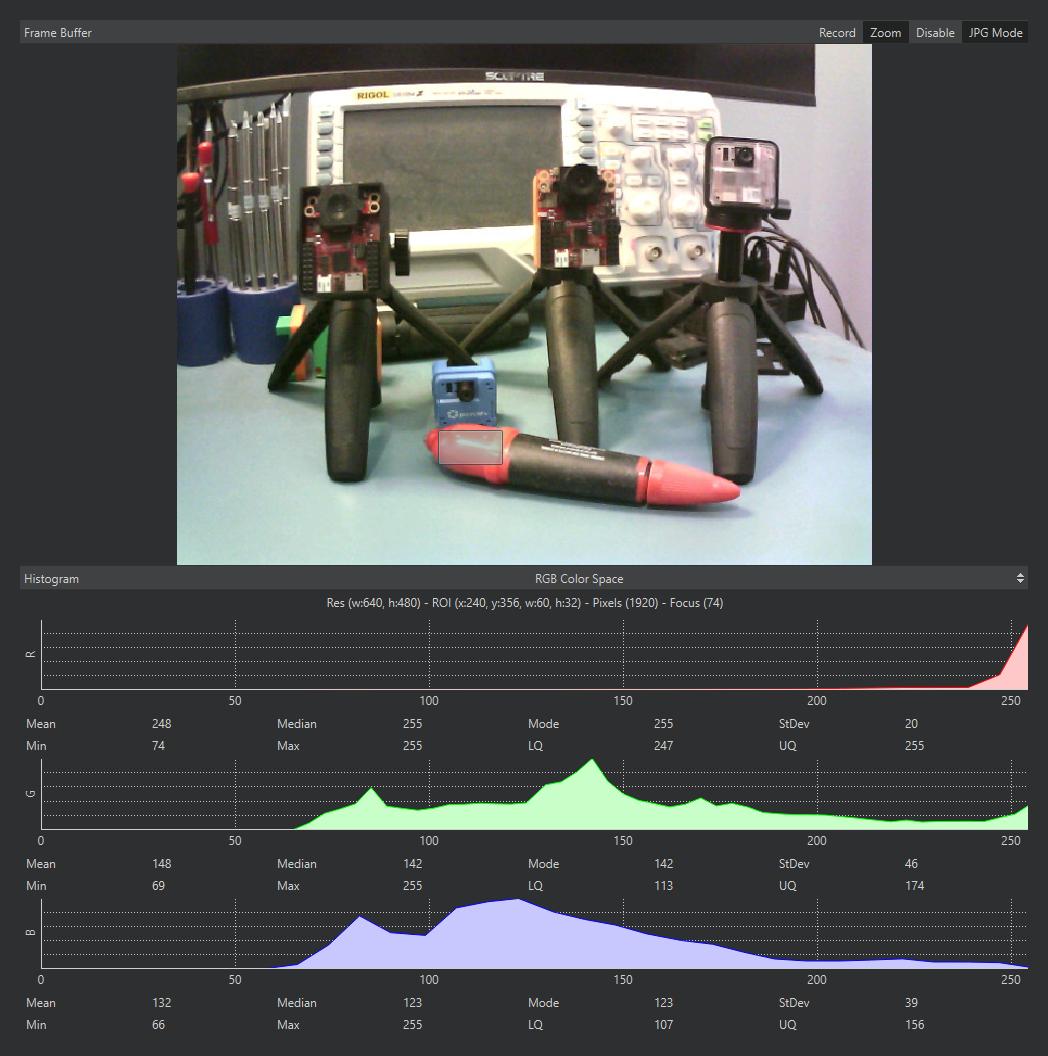
Snímkový buffer s vybranou oblastí: řádek s odečtem a histogram pod ním se počítají pouze z vybraných pixelů.
Náhled něco stojí: komprese a streamování každého snímku zabírá čas kamery, takže skript obecně běží rychleji s odpojeným IDE než s živým náhledem. Tlačítka v titulkové liště panelu tento kompromis spravují:
Zoom – přizpůsobí měřítko obrazu velikosti panelu (ve výchozím stavu zapnuto). Vypnuto se obraz vykresluje s jedním pixelem obrazovky na jeden pixel obrazu.
Disable – zcela zastaví streamování snímků pro maximální výkon na straně kamery. Skript běží dál; náhled zamrzne na posledním snímku za nápisem „Frame Buffer Disabled“, dokud jej znovu nepovolíte. Použijte jej při měření výkonu, protože FPS, kterou skript dosahuje s vypnutým náhledem, je FPS, kterou dosáhne samostatně.
JPG Mode / RAW Mode – určuje, zda jsou snímky pro cestu do IDE komprimovány do JPEG, nebo odesílány nekomprimované. Režim začíná na tom, který připojená kamera preferuje – u většiny JPG. Režim JPG je mnohem rychlejší; režim RAW zobrazuje přesné hodnoty pixelů za cenu snímkové frekvence. Tlačítko se objevuje u kamer s nedávným firmwarem.
13.1.6.1. Výběr oblasti
Kliknutím a tažením po obrazu vyberete obdélníkovou oblast. Dokud výběr existuje, histogram níže počítá své statistiky pouze z vybraných pixelů a řádek s odečtem nad histogramem hlásí polohu, velikost a počet pixelů výběru – nejrychlejší způsob, jak odečíst n-tici ROI pro skript nebo změřit barevné statistiky jednoho objektu namísto celé scény. Kliknutím bez tažení odečtete polohu jednoho pixelu; kliknutím mimo obraz výběr zrušíte.
13.1.6.2. Uložení toho, co kamera vidí
Kliknutím pravým tlačítkem na obraz uložíte zobrazený snímek do obrazového souboru ve vašem počítači. Uložení respektuje výběr: kliknete-li pravým tlačítkem uvnitř vybrané oblasti, uloží se jen tato oblast (položka nabídky zní „Save Image selection to PC“); kliknete-li pravým tlačítkem kdekoli jinde, uloží se celý snímek. Na disk se dostane snímek zobrazený v okamžiku kliknutí pravým tlačítkem – chcete-li zachytit jeden konkrétní snímek z pohyblivé scény, nejprve skript zastavte, aby na něm náhled zamrzl.