
 OpenMV MicroPython
13.1.6. 影格緩衝區檢視器
影格緩衝區檢視器會顯示相機所看到的內容——更精確地說,是執行中的指令碼最後留在相機影格緩衝區中的任何內容。每次 snapshot() 都會在其中放入一張新的擷取畫面,而指令碼之後在影像上繪製的所有內容也都在那裡,因此預覽顯示的是指令碼處理之後的影格,並包含標註。IDE 透過 USB 向相機輪詢最新的影格,並在每張影格到達時加以顯示。
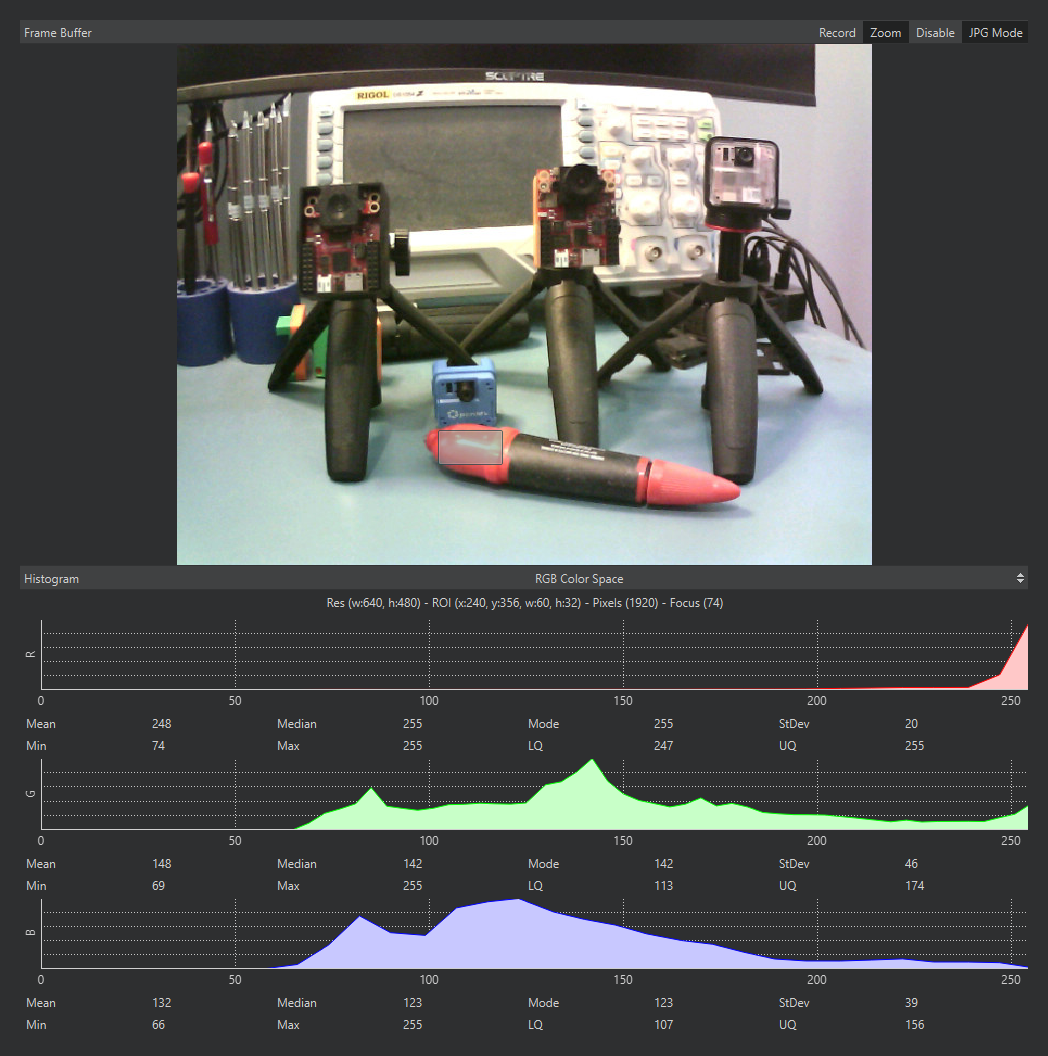
選取了某個區域的影格緩衝區:讀數列與其下方的直方圖僅依據選取的像素進行計算。
預覽是有代價的:壓縮並串流每一張影格會占用相機的時間,因此指令碼在與 IDE 中斷連線時通常會比在預覽即時顯示時執行得更快。窗格標題列的按鈕用來管理這項取捨:
Zoom——將影像縮放以符合窗格大小(預設開啟)。關閉時,影像會以一個螢幕像素對應一個影像像素的方式呈現。
Disable——完全停止串流影格,以取得相機端的最大效能。指令碼會繼續執行;預覽會凍結在最後一張影格上,並顯示「Frame Buffer Disabled」橫幅,直到你重新啟用為止。在進行效能評測時請使用此功能,因為指令碼在停用預覽下所達到的 FPS,就是它在獨立執行時能達到的 FPS。
JPG Mode / RAW Mode——決定影格在傳送到 IDE 的過程中是以 JPEG 壓縮還是以未壓縮的方式傳送。此模式一開始會採用已連線相機偏好的設定——大多數情況為 JPG。JPG 模式快得多;RAW 模式則以犧牲影格率為代價顯示精確的像素值。此按鈕會出現在執行較新韌體的相機上。
13.1.6.1. 選取區域
在影像上按住並拖曳即可選取一個矩形區域。當存在選取範圍時,下方的直方圖會僅依據選取的像素計算其統計資料,而直方圖上方的讀數列則會回報選取範圍的位置、大小與像素數量——這是為指令碼讀取 ROI 元組,或測量單一物件(而非整個場景)色彩統計資料的最快方式。不拖曳直接點擊可讀取單一像素的位置;點擊影像之外則可清除選取範圍。
13.1.6.2. 儲存相機所看到的內容
在影像上按右鍵可將顯示的影格儲存為電腦上的影像檔。儲存會尊重選取範圍:在選取的區域內按右鍵,便只會儲存該區域(選單項目顯示為「Save Image selection to PC」);在其他任何位置按右鍵,則會儲存整張影格。儲存到磁碟的是你按右鍵當下所顯示的影格——若要從移動的場景中擷取某一張精確的影格,請先停止指令碼,讓預覽凍結在該影格上。