
 OpenMV MicroPython
13.1.6. Просмотрщик буфера кадра
Просмотрщик буфера кадра показывает то, что видит камера — точнее, то, что выполняющийся скрипт последним оставил в буфере кадра камеры. Каждый snapshot() помещает туда свежий захват, и всё, что скрипт затем рисует на изображении, тоже находится там, поэтому предпросмотр показывает кадр после обработки скриптом, включая аннотации. IDE опрашивает камеру на предмет последнего кадра по USB и отображает каждый кадр по мере его поступления.
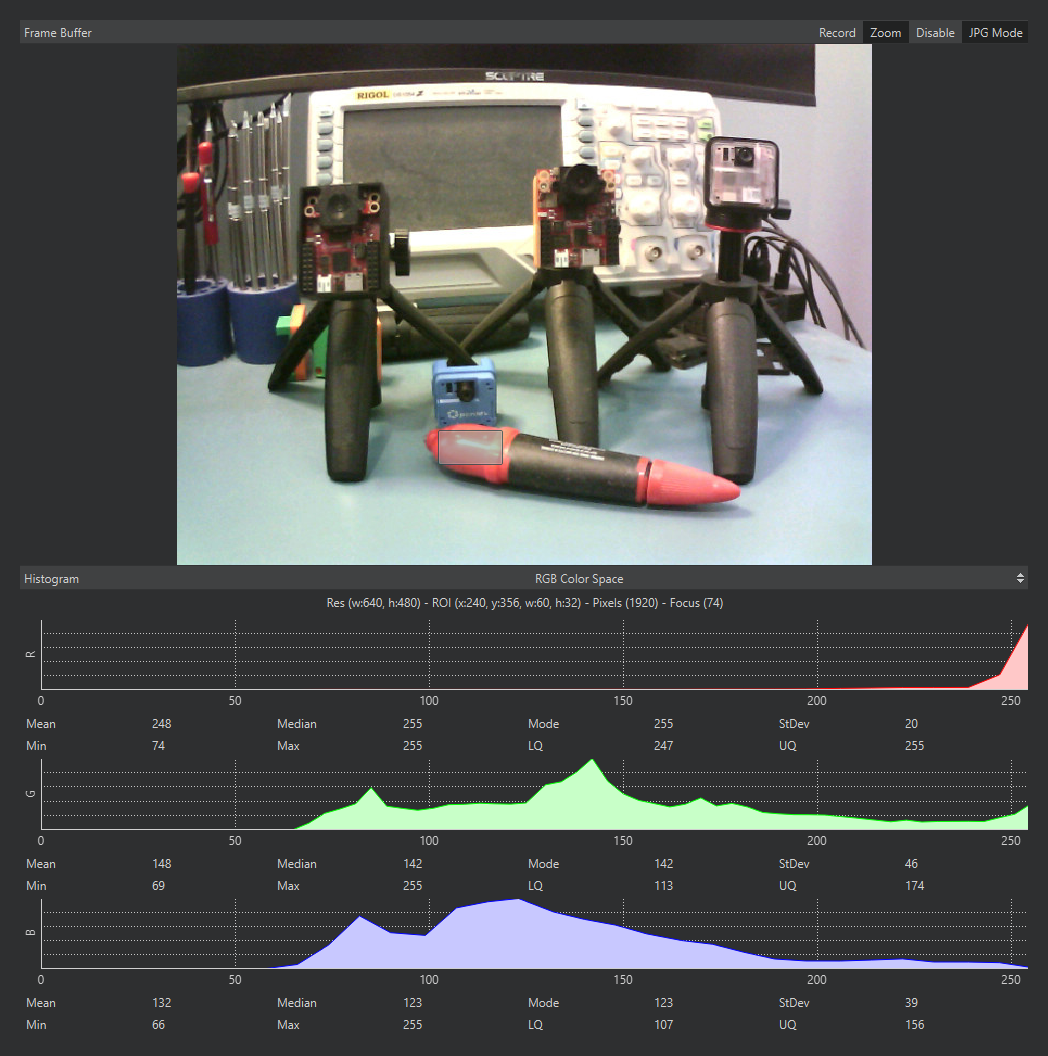
Буфер кадра с выделенной областью: строка показаний и гистограмма под ней вычисляются только по выделенным пикселям.
Предпросмотр имеет свою цену: сжатие и потоковая передача каждого кадра занимает время камеры, поэтому скрипт обычно работает быстрее при отключённой IDE, чем при активном предпросмотре. Кнопки в заголовке панели управляют этим компромиссом:
Zoom — масштабировать изображение по размеру панели (включено по умолчанию). Если выключено, изображение отображается в соотношении один пиксель экрана на один пиксель изображения.
Disable — полностью остановить потоковую передачу кадров для максимальной производительности на стороне камеры. Скрипт продолжает работать; предпросмотр застывает на последнем кадре под баннером «Frame Buffer Disabled», пока вы снова его не включите. Используйте это при тестировании производительности, поскольку FPS, которого скрипт достигает при отключённом предпросмотре, — это FPS, которого он достигнет автономно.
JPG Mode / RAW Mode — будут ли кадры сжаты в JPEG для передачи в IDE или отправлены без сжатия. Режим изначально соответствует тому, что предпочитает подключённая камера — JPG для большинства. Режим JPG намного быстрее; режим RAW показывает точные значения пикселей ценой частоты кадров. Кнопка появляется для камер с актуальной прошивкой.
13.1.6.1. Выделение области
Щёлкните и перетащите по изображению, чтобы выделить прямоугольную область. Пока существует выделение, гистограмма ниже вычисляет свою статистику только по выделенным пикселям, а строка показаний над гистограммой сообщает положение, размер и количество пикселей выделения — это самый быстрый способ считать кортеж ROI для скрипта или измерить цветовую статистику одного объекта вместо всей сцены. Щёлкните без перетаскивания, чтобы считать положение одного пикселя; щёлкните за пределами изображения, чтобы снять выделение.
13.1.6.2. Сохранение того, что видит камера
Щёлкните по изображению правой кнопкой мыши, чтобы сохранить отображаемый кадр в файл изображения на вашем компьютере. Сохранение учитывает выделение: щёлкните правой кнопкой внутри выделенной области, и будет сохранена только эта область (пункт меню гласит «Save Image selection to PC»); щёлкните правой кнопкой в любом другом месте, и будет сохранён весь кадр. На диск попадает кадр, показанный в момент щелчка правой кнопкой — чтобы захватить один точный кадр из движущейся сцены, сначала остановите скрипт, чтобы предпросмотр застыл на нём.