
 OpenMV MicroPython
13.1.6. Vizualizatorul tamponului de cadre
Vizualizatorul tamponului de cadre arată ce vede camera – mai exact, orice a lăsat ultima dată scriptul în execuție în tamponul de cadre al camerei. Fiecare snapshot() plasează acolo o captură nouă, iar tot ce desenează scriptul pe imagine ulterior este de asemenea acolo, astfel încât previzualizarea arată cadrul după procesarea scriptului, inclusiv adnotările. IDE-ul interoghează camera pentru cel mai recent cadru prin USB și afișează fiecare cadru pe măsură ce sosește.
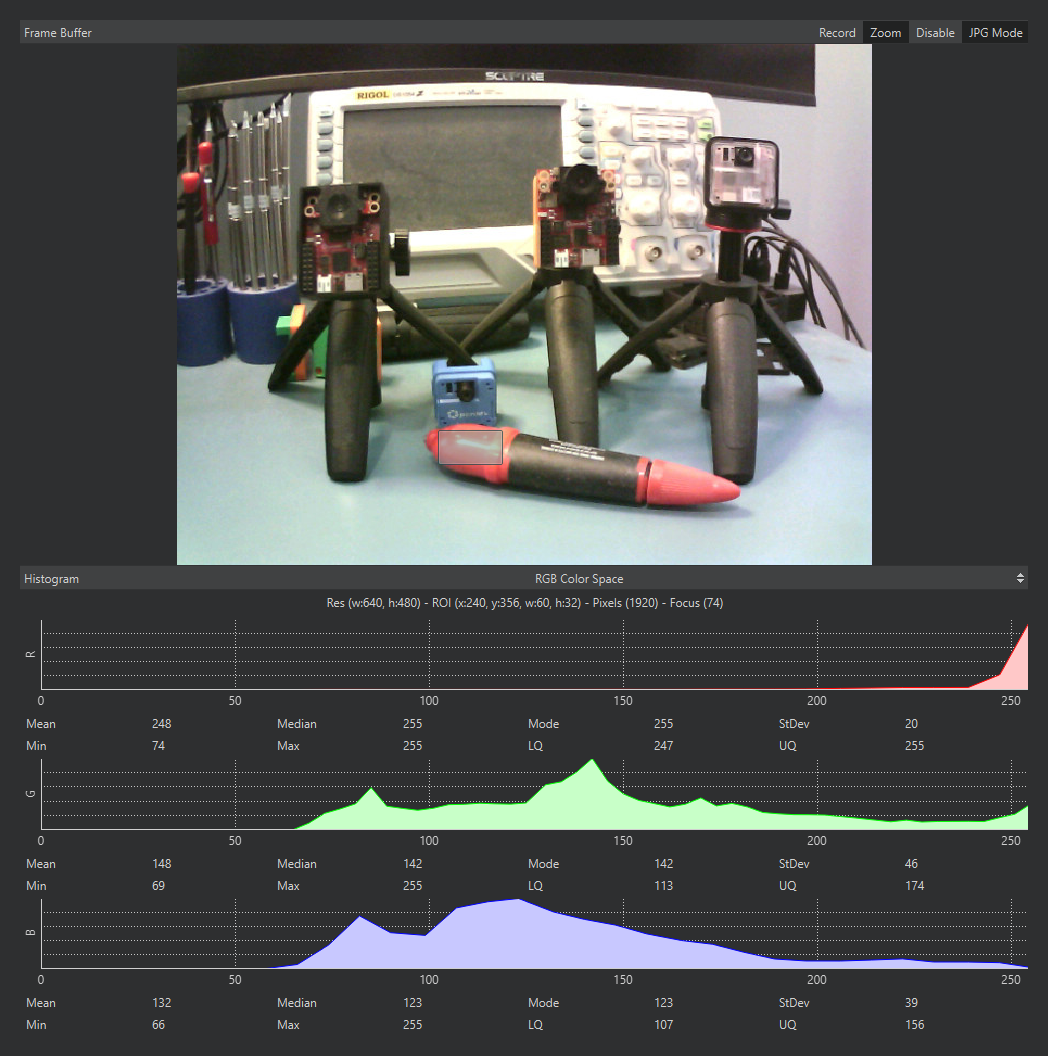
Tamponul de cadre cu o regiune selectată: linia de afișare și histograma de dedesubt calculează doar din pixelii selectați.
Previzualizarea costă ceva: comprimarea și transmiterea fiecărui cadru consumă timp din partea camerei, așa că un script rulează în general mai rapid cu IDE-ul deconectat decât cu previzualizarea activă. Butoanele din bara de titlu a panoului gestionează acest compromis:
Zoom – scalează imaginea pentru a se potrivi panoului (activat implicit). Dezactivat, imaginea este redată cu un pixel de ecran per pixel de imagine.
Disable – oprește complet transmiterea cadrelor, pentru performanță maximă la nivelul camerei. Scriptul continuă să ruleze; previzualizarea îngheață pe ultimul cadru în spatele unui banner „Frame Buffer Disabled” până când o reactivezi. Folosește-o la evaluarea performanței, deoarece numărul de cadre pe secundă pe care scriptul îl atinge cu previzualizarea dezactivată este numărul de cadre pe secundă pe care îl va atinge în mod independent.
JPG Mode / RAW Mode – dacă cadrele sunt comprimate JPEG pentru transferul către IDE sau trimise necomprimate. Modul pornește la cel preferat de camera conectată – JPG pentru majoritatea. Modul JPG este mult mai rapid; modul RAW arată valorile exacte ale pixelilor cu prețul ratei de cadre. Butonul apare pentru camerele care rulează firmware recent.
13.1.6.1. Selectarea unei regiuni
Fă clic și trage pe imagine pentru a selecta o regiune dreptunghiulară. Cât timp există o selecție, histograma de dedesubt își calculează statisticile doar din pixelii selectați, iar linia de afișare de deasupra histogramei raportează poziția, dimensiunea și numărul de pixeli ai selecției – cea mai rapidă modalitate de a citi un tuplu ROI pentru un script sau de a măsura statisticile de culoare ale unui singur obiect în loc de întreaga scenă. Fă clic fără a trage pentru a citi poziția unui singur pixel; fă clic în afara imaginii pentru a anula selecția.
13.1.6.2. Salvarea a ceea ce vede camera
Fă clic dreapta pe imagine pentru a salva cadrul afișat într-un fișier imagine pe computerul tău. Salvarea respectă selecția: clic dreapta în interiorul unei regiuni selectate și doar acea regiune este salvată (intrarea din meniu spune „Save Image selection to PC”); clic dreapta oriunde altundeva și întregul cadru este salvat. Ceea ce ajunge pe disc este cadrul afișat în momentul în care faci clic dreapta – pentru a captura un cadru exact dintr-o scenă în mișcare, oprește mai întâi scriptul astfel încât previzualizarea să înghețe pe el.