
 OpenMV MicroPython
13.1.6. A képkocka-puffer megjelenítő
A képkocka-puffer megjelenítő azt mutatja, amit a kamera lát – pontosabban azt, amit a futó szkript utoljára a kamera képkocka-pufferében hagyott. Minden snapshot() egy friss felvételt helyez oda, és minden, amit a szkript ezután a képre rajzol, szintén ott van, így az előnézet a szkript feldolgozása utáni képkockát mutatja, a feliratozással együtt. Az IDE USB-n keresztül lekérdezi a kamerától a legújabb képkockát, és mindegyiket megjeleníti, ahogy megérkezik.
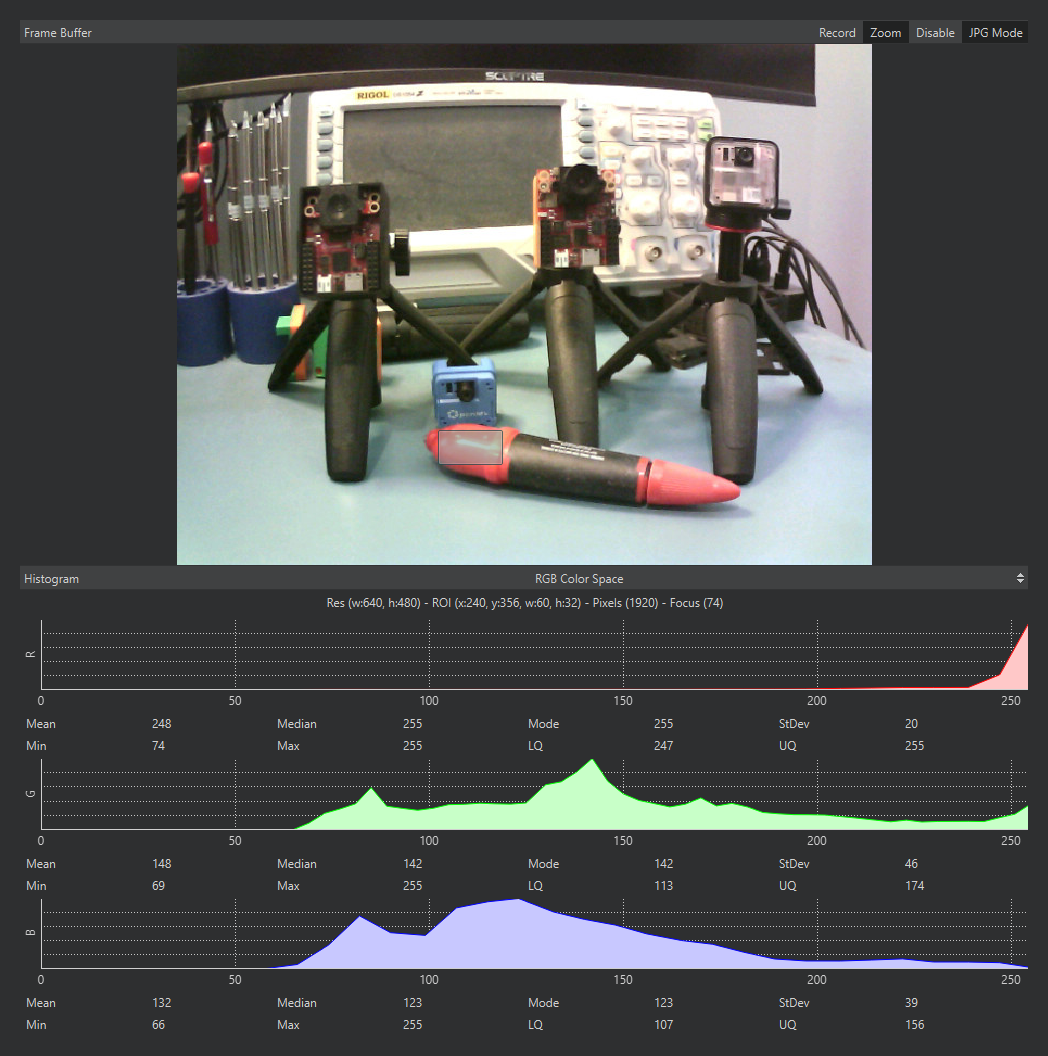
A képkocka-puffer kijelölt területtel: a kiolvasási sor és az alatta lévő hisztogram csak a kijelölt képpontokból számol.
Az előnézetnek ára van: minden képkocka tömörítése és átküldése kameraidőt vesz igénybe, így egy szkript általában gyorsabban fut leválasztott IDE-vel, mint élő előnézettel. Az ablaktábla címsorának gombjai ezt a kompromisszumot kezelik:
Zoom – a kép méretezése az ablaktáblához igazítva (alapból bekapcsolva). Kikapcsolva a kép egy képernyőképpont per képi képpont arányban jelenik meg.
Disable – a képkockák átküldésének teljes leállítása a maximális kameraoldali teljesítményért. A szkript tovább fut; az előnézet az utolsó képkockán befagy egy „Frame Buffer Disabled” felirat mögött, amíg újra nem engedélyezed. Teljesítménymérésnél használd, mivel az FPS, amelyet a szkript letiltott előnézettel ér el, az az FPS, amelyet önállóan is elérne.
JPG Mode / RAW Mode – hogy a képkockák JPEG-tömörítve menjenek-e az IDE felé, vagy tömörítetlenül. A mód azzal indul, amelyiket a csatlakoztatott kamera preferálja – a legtöbbnél JPG. A JPG mód sokkal gyorsabb; a RAW mód a pontos képpontértékeket mutatja a képkockasebesség rovására. A gomb a friss firmware-t futtató kameráknál jelenik meg.
13.1.6.1. Egy terület kijelölése
Kattints és húzz a képen egy téglalap alakú terület kijelöléséhez. Amíg van kijelölés, az alatta lévő hisztogram csak a kijelölt képpontokból számolja a statisztikáit, a hisztogram feletti kiolvasási sor pedig a kijelölés pozícióját, méretét és képpontszámát jelzi – ez a leggyorsabb módja annak, hogy leolvass egy ROI-rekordot egy szkripthez, vagy hogy egyetlen objektum színstatisztikáit mérd meg az egész jelenet helyett. Húzás nélküli kattintással egyetlen képpont pozícióját olvashatod le; a képen kívülre kattintva törlöd a kijelölést.
13.1.6.2. Annak mentése, amit a kamera lát
Kattints jobb gombbal a képre, hogy a megjelenített képkockát egy képfájlba mentsd a számítógépeden. A mentés figyelembe veszi a kijelölést: kattints jobb gombbal egy kijelölt területen belül, és csak az a terület kerül mentésre (a menübejegyzés ekkor „Save Image selection to PC”); kattints jobb gombbal bárhol máshol, és a teljes képkocka mentésre kerül. Az kerül a lemezre, ami a jobb gombos kattintás pillanatában látható – ha egy mozgó jelenetből pontosan egy képkockát akarsz rögzíteni, előbb állítsd le a szkriptet, hogy az előnézet azon fagyjon be.