
 OpenMV MicroPython
13.1.6. Çerçeve arabelleği (frame buffer) görüntüleyicisi
Çerçeve arabelleği (frame buffer) görüntüleyicisi, kameranın gördüğünü gösterir – daha kesin olarak, çalışan betiğin kameranın çerçeve arabelleğinde en son bıraktığı her ne ise onu. Her snapshot() oraya yeni bir yakalama koyar ve betiğin sonrasında görüntü üzerine çizdiği her şey de oradadır, dolayısıyla önizleme, betiğin işlemesinden sonraki çerçeveyi, ek açıklamalar dahil, gösterir. IDE, en son çerçeve için kamerayı USB üzerinden yoklar ve her birini geldikçe görüntüler.
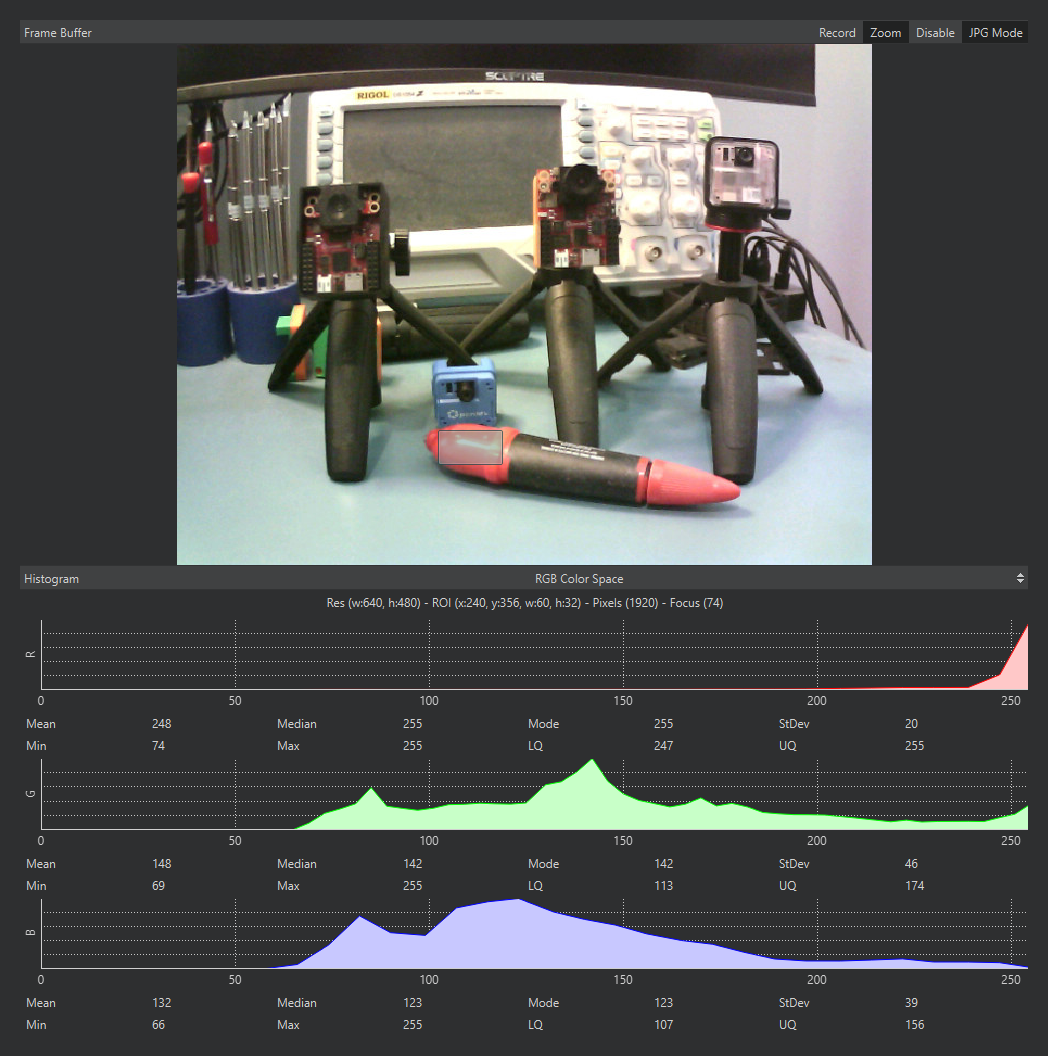
Bir bölgenin seçildiği çerçeve arabelleği: okuma satırı ve onun altındaki histogram yalnızca seçilen piksellerden hesaplar.
Önizlemenin bir bedeli vardır: her çerçeveyi sıkıştırmak ve akıtmak kamera zamanı alır, bu yüzden bir betik genellikle IDE bağlantısı kesildiğinde, önizleme canlıyken olduğundan daha hızlı çalışır. Bölmenin başlık çubuğu düğmeleri bu ödünleşimi yönetir:
Zoom – görüntüyü bölmeye sığacak şekilde ölçekler (varsayılan olarak açık). Kapalıyken, görüntü görüntü pikseli başına bir ekran pikseli oranıyla işlenir.
Disable – maksimum kamera tarafı performansı için çerçeve akışını tamamen durdurur. Betik çalışmaya devam eder; önizleme, siz yeniden etkinleştirene kadar bir “Frame Buffer Disabled” başlığının arkasında son çerçevede donar. Performans ölçümü yaparken bunu kullanın, çünkü betiğin önizleme devre dışıyken elde ettiği FPS, bağımsız çalışırken elde edeceği FPS’dir.
JPG Mode / RAW Mode – çerçevelerin IDE’ye giderken JPEG sıkıştırılması mı yoksa sıkıştırılmadan mı gönderileceği. Mod, bağlı kameranın tercih ettiği her ne ise onunla başlar – çoğu için JPG. JPG modu çok daha hızlıdır; RAW modu, çerçeve hızı pahasına tam piksel değerlerini gösterir. Düğme, yeni aygıt yazılımı çalıştıran kameralar için görünür.
13.1.6.1. Bir bölge seçme
Dikdörtgen bir bölge seçmek için görüntü üzerinde tıklayıp sürükleyin. Bir seçim varken, alttaki histogram istatistiklerini yalnızca seçilen piksellerden hesaplar ve histogramın üzerindeki okuma satırı seçimin konumunu, boyutunu ve piksel sayısını bildirir – bir betik için bir ROI demetini okumanın veya tüm sahne yerine tek bir nesnenin renk istatistiklerini ölçmenin en hızlı yolu. Tek bir pikselin konumunu okumak için sürüklemeden tıklayın; seçimi temizlemek için görüntünün dışına tıklayın.
13.1.6.2. Kameranın gördüğünü kaydetme
Görüntülenen çerçeveyi bilgisayarınızdaki bir görüntü dosyasına kaydetmek için görüntüye sağ tıklayın. Kaydetme işlemi seçime uyar: seçili bir bölgenin içine sağ tıklayın, yalnızca o bölge kaydedilir (menü girişi “Save Image selection to PC” olarak okunur); başka bir yere sağ tıklayın, tüm çerçeve kaydedilir. Diske inen şey, sağ tıkladığınız andaki çerçevedir – hareketli bir sahneden tam olarak bir çerçeveyi yakalamak için, önizlemenin onun üzerinde donması için önce betiği durdurun.