
 OpenMV MicroPython
13.1.6. Der Framebuffer-Viewer
Der Framebuffer-Viewer zeigt, was die Kamera sieht – genauer gesagt, was das laufende Skript zuletzt im Framebuffer der Kamera hinterlassen hat. Jeder snapshot() legt dort eine frische Aufnahme ab, und alles, was das Skript anschließend auf das Bild zeichnet, ist ebenfalls dort, sodass die Vorschau das Einzelbild nach der Verarbeitung durch das Skript zeigt, einschließlich Annotationen. Die IDE fragt die Kamera über USB nach dem neuesten Einzelbild ab und zeigt jedes an, sobald es eintrifft.
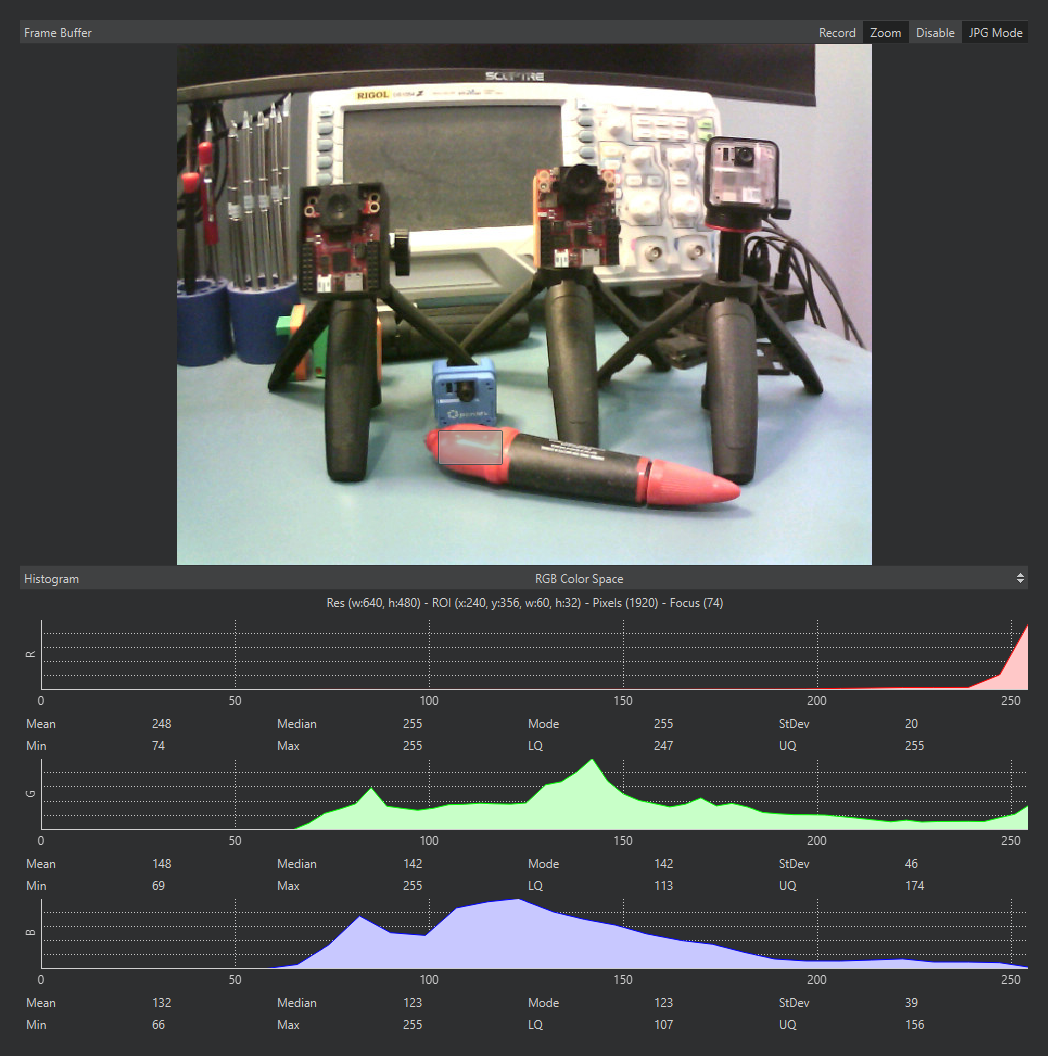
Der Framebuffer mit einem ausgewählten Bereich: Die Auslesezeile und das Histogramm darunter berechnen sich nur aus den ausgewählten Pixeln.
Die Vorschau hat ihren Preis: Das Komprimieren und Streamen jedes Einzelbilds kostet Kamerazeit, sodass ein Skript bei getrennter IDE in der Regel schneller läuft als mit laufender Vorschau. Die Schaltflächen in der Titelleiste des Bereichs verwalten diesen Kompromiss:
Zoom – skaliert das Bild so, dass es in den Bereich passt (standardmäßig aktiviert). Deaktiviert wird das Bild mit einem Bildschirmpixel pro Bildpixel dargestellt.
Disable – stoppt das Streaming der Einzelbilder vollständig, für maximale Leistung auf Kameraseite. Das Skript läuft weiter; die Vorschau friert auf dem letzten Einzelbild hinter einem Banner „Frame Buffer Disabled“ ein, bis du sie wieder aktivierst. Verwende dies beim Benchmarking, denn die FPS, die das Skript bei deaktivierter Vorschau erreicht, sind die FPS, die es eigenständig erreichen wird.
JPG Mode / RAW Mode – legt fest, ob Einzelbilder für den Weg zur IDE JPEG-komprimiert oder unkomprimiert gesendet werden. Der Modus beginnt mit dem, was die verbundene Kamera bevorzugt – bei den meisten JPG. Der JPG-Modus ist deutlich schneller; der RAW-Modus zeigt die exakten Pixelwerte auf Kosten der Bildrate. Die Schaltfläche erscheint bei Kameras mit aktueller Firmware.
13.1.6.1. Einen Bereich auswählen
Klicke und ziehe auf dem Bild, um einen rechteckigen Bereich auszuwählen. Solange eine Auswahl besteht, berechnet das Histogramm darunter seine Statistiken nur aus den ausgewählten Pixeln, und die Auslesezeile über dem Histogramm zeigt Position, Größe und Pixelanzahl der Auswahl an – der schnellste Weg, ein ROI-Tupel für ein Skript abzulesen oder die Farbstatistik eines einzelnen Objekts statt der gesamten Szene zu messen. Klicke ohne zu ziehen, um die Position eines einzelnen Pixels abzulesen; klicke außerhalb des Bildes, um die Auswahl aufzuheben.
13.1.6.2. Speichern, was die Kamera sieht
Klicke mit der rechten Maustaste auf das Bild, um das angezeigte Einzelbild als Bilddatei auf deinem Computer zu speichern. Das Speichern berücksichtigt die Auswahl: Rechtsklick innerhalb eines ausgewählten Bereichs speichert nur diesen Bereich (der Menüeintrag lautet „Save Image selection to PC“); Rechtsklick an einer anderen Stelle speichert das gesamte Einzelbild. Was auf der Festplatte landet, ist das Einzelbild, das im Moment des Rechtsklicks angezeigt wird – um genau ein Einzelbild aus einer bewegten Szene festzuhalten, stoppe zuerst das Skript, damit die Vorschau darauf einfriert.