
 OpenMV MicroPython
13.1.6. De framebuffer-viewer
De framebuffer-viewer toont wat de camera ziet – preciezer gezegd, wat het draaiende script als laatste in de framebuffer van de camera heeft achtergelaten. Elke snapshot() plaatst daar een verse opname, en alles wat het script daarna op de afbeelding tekent staat er ook in, dus de preview toont het frame na de verwerking door het script, inclusief annotaties. De IDE polt de camera over USB voor het nieuwste frame en toont elk frame zodra het binnenkomt.
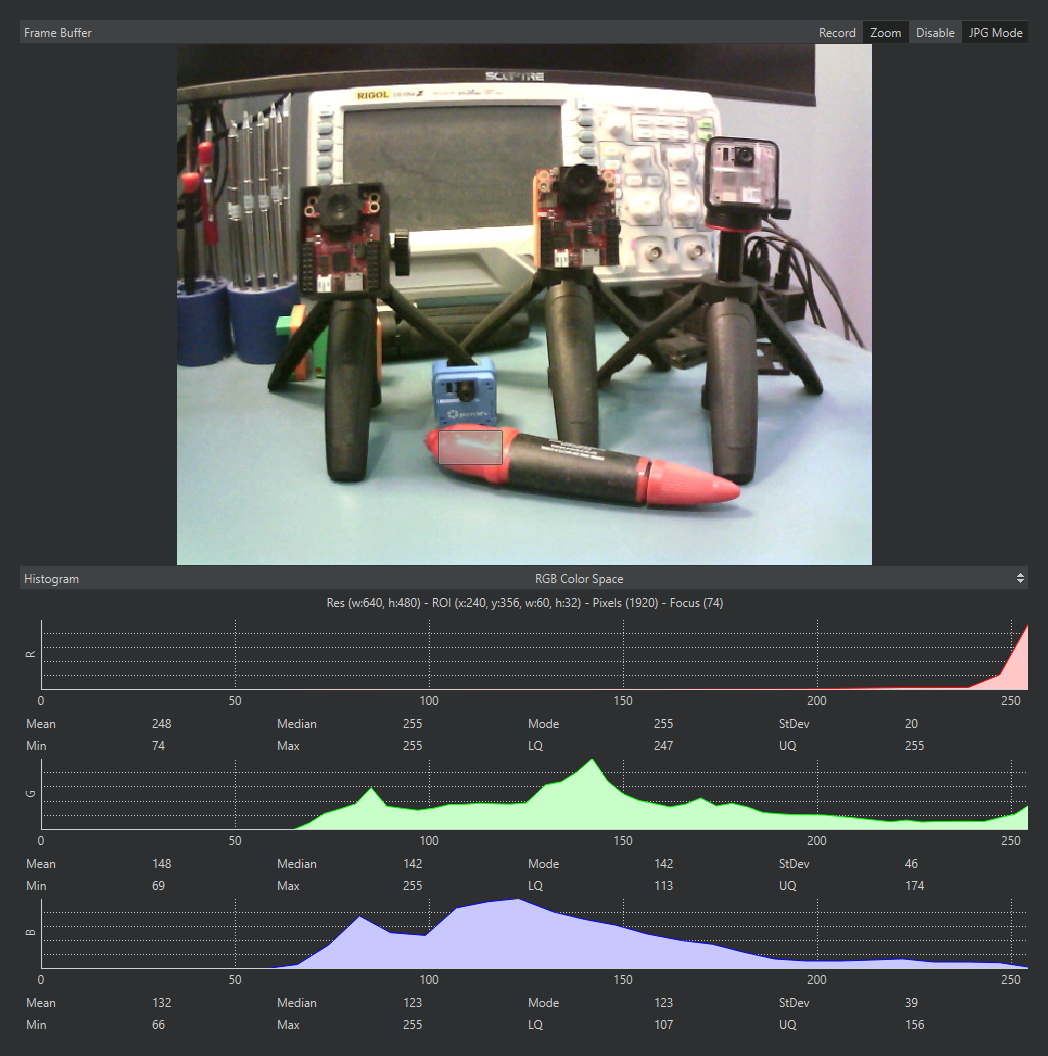
De framebuffer met een geselecteerd gebied: de uitleesregel en het histogram eronder rekenen uitsluitend vanuit de geselecteerde pixels.
De preview kost iets: het comprimeren en streamen van elk frame neemt cameratijd in beslag, dus een script draait doorgaans sneller met de IDE losgekoppeld dan met de preview live. De knoppen in de titelbalk van het paneel beheren die afweging:
Zoom – schaal de afbeelding om in het paneel te passen (standaard ingeschakeld). Uitgeschakeld wordt de afbeelding gerenderd met één schermpixel per afbeeldingspixel.
Disable – stop het streamen van frames volledig, voor maximale prestaties aan de camerazijde. Het script blijft draaien; de preview bevriest op het laatste frame achter een banner “Frame Buffer Disabled” totdat je deze weer inschakelt. Gebruik dit bij het benchmarken, aangezien de FPS die het script behaalt met de preview uitgeschakeld de FPS is die het standalone zal behalen.
JPG Mode / RAW Mode – of frames JPEG-gecomprimeerd worden voor de reis naar de IDE of ongecomprimeerd worden verzonden. De modus begint op datgene wat de verbonden camera verkiest – JPG voor de meeste. JPG-modus is veel sneller; RAW-modus toont de exacte pixelwaarden ten koste van de framesnelheid. De knop verschijnt bij camera’s met recente firmware.
13.1.6.1. Een gebied selecteren
Klik en sleep op de afbeelding om een rechthoekig gebied te selecteren. Zolang er een selectie bestaat, berekent het histogram eronder zijn statistieken uitsluitend vanuit de geselecteerde pixels, en de uitleesregel boven het histogram rapporteert de positie, grootte en pixelaantal van de selectie – de snelste manier om een ROI-tuple voor een script af te lezen, of om de kleurstatistieken van één object te meten in plaats van de hele scène. Klik zonder te slepen om de positie van een enkele pixel af te lezen; klik buiten de afbeelding om de selectie te wissen.
13.1.6.2. Opslaan wat de camera ziet
Klik met de rechtermuisknop op de afbeelding om het weergegeven frame op te slaan als afbeeldingsbestand op je computer. Het opslaan respecteert de selectie: klik met de rechtermuisknop binnen een geselecteerd gebied en alleen dat gebied wordt opgeslagen (de menu-vermelding luidt “Save Image selection to PC”); klik met de rechtermuisknop elders en het hele frame wordt opgeslagen. Wat op schijf terechtkomt is het frame dat op het moment van rechtsklikken wordt getoond – om één exact frame uit een bewegende scène vast te leggen, stop je eerst het script zodat de preview erop bevriest.