
 OpenMV MicroPython
13.1.6. El visor del búfer de fotogramas
El visor del búfer de fotogramas muestra lo que ve la cámara – más precisamente, lo que sea que el script en ejecución haya dejado por última vez en el búfer de fotogramas de la cámara. Cada snapshot() deposita allí una nueva captura, y todo lo que el script dibuja después sobre la imagen también está allí, de modo que la vista previa muestra el fotograma después del procesamiento del script, anotaciones incluidas. El IDE consulta a la cámara el último fotograma por USB y muestra cada uno a medida que llega.
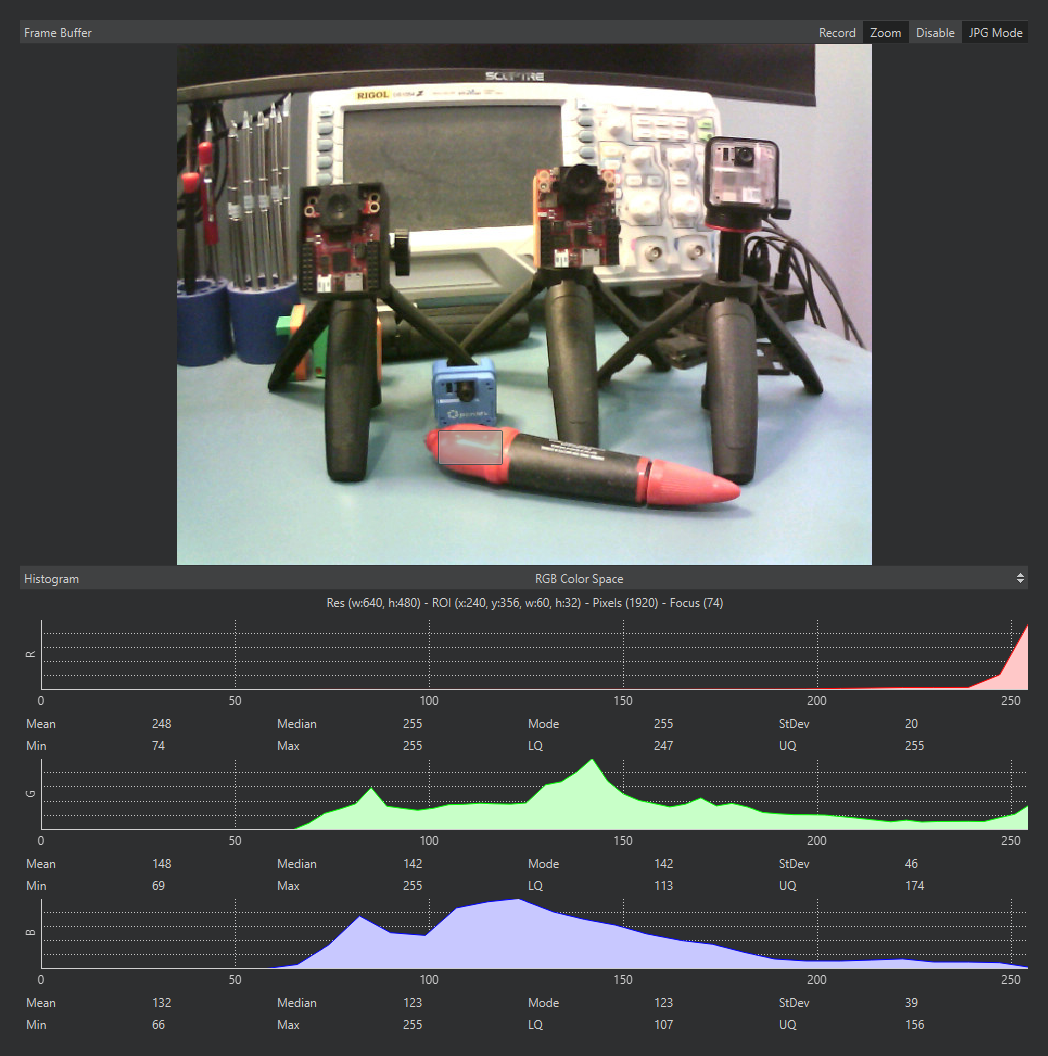
El búfer de fotogramas con una región seleccionada: la línea de lectura y el histograma debajo calculan únicamente a partir de los píxeles seleccionados.
La vista previa tiene un coste: comprimir y transmitir cada fotograma consume tiempo de la cámara, por lo que un script suele ejecutarse más rápido con el IDE desconectado que con la vista previa en vivo. Los botones de la barra de título del panel gestionan ese equilibrio:
Zoom – escala la imagen para que se ajuste al panel (activado por defecto). Desactivado, la imagen se renderiza a un píxel de pantalla por cada píxel de imagen.
Disable – detiene por completo la transmisión de fotogramas, para obtener el máximo rendimiento del lado de la cámara. El script sigue ejecutándose; la vista previa se congela en el último fotograma tras un cartel de «Frame Buffer Disabled» hasta que la vuelvas a habilitar. Úsalo al hacer pruebas de rendimiento, ya que los FPS que el script alcanza con la vista previa deshabilitada son los FPS que alcanzará de forma autónoma.
JPG Mode / RAW Mode – determina si los fotogramas se comprimen en JPEG para el viaje al IDE o se envían sin comprimir. El modo comienza con el que prefiera la cámara conectada – JPG en la mayoría. El modo JPG es mucho más rápido; el modo RAW muestra los valores exactos de los píxeles a costa de la velocidad de fotogramas. El botón aparece para cámaras que ejecutan firmware reciente.
13.1.6.1. Selección de una región
Haz clic y arrastra sobre la imagen para seleccionar una región rectangular. Mientras existe una selección, el histograma de debajo calcula sus estadísticas únicamente a partir de los píxeles seleccionados, y la línea de lectura sobre el histograma informa de la posición, el tamaño y el número de píxeles de la selección – la forma más rápida de obtener una tupla de ROI para un script, o de medir las estadísticas de color de un objeto en lugar de toda la escena. Haz clic sin arrastrar para leer la posición de un solo píxel; haz clic fuera de la imagen para borrar la selección.
13.1.6.2. Guardar lo que ve la cámara
Haz clic derecho sobre la imagen para guardar el fotograma mostrado en un archivo de imagen en tu ordenador. El guardado respeta la selección: haz clic derecho dentro de una región seleccionada y solo se guarda esa región (la entrada del menú indica «Save Image selection to PC»); haz clic derecho en cualquier otro lugar y se guarda todo el fotograma. Lo que se almacena en el disco es el fotograma mostrado en el momento en que haces clic derecho – para capturar un fotograma exacto de una escena en movimiento, detén primero el script para que la vista previa se congele en él.