
 OpenMV MicroPython
13.1.6. 프레임 버퍼 뷰어
프레임 버퍼 뷰어는 카메라가 보는 것을 보여줍니다 – 더 정확히는, 실행 중인 스크립트가 카메라의 프레임 버퍼에 마지막으로 남긴 내용을 보여줍니다. 모든 snapshot() 은 새로 캡처한 화면을 그곳에 넣고, 그 후 스크립트가 이미지에 그린 모든 것도 그곳에 있으므로, 미리보기는 주석을 포함하여 스크립트 처리 이후의 프레임을 보여줍니다. IDE는 USB를 통해 카메라에 최신 프레임을 요청하고 도착하는 대로 각 프레임을 표시합니다.
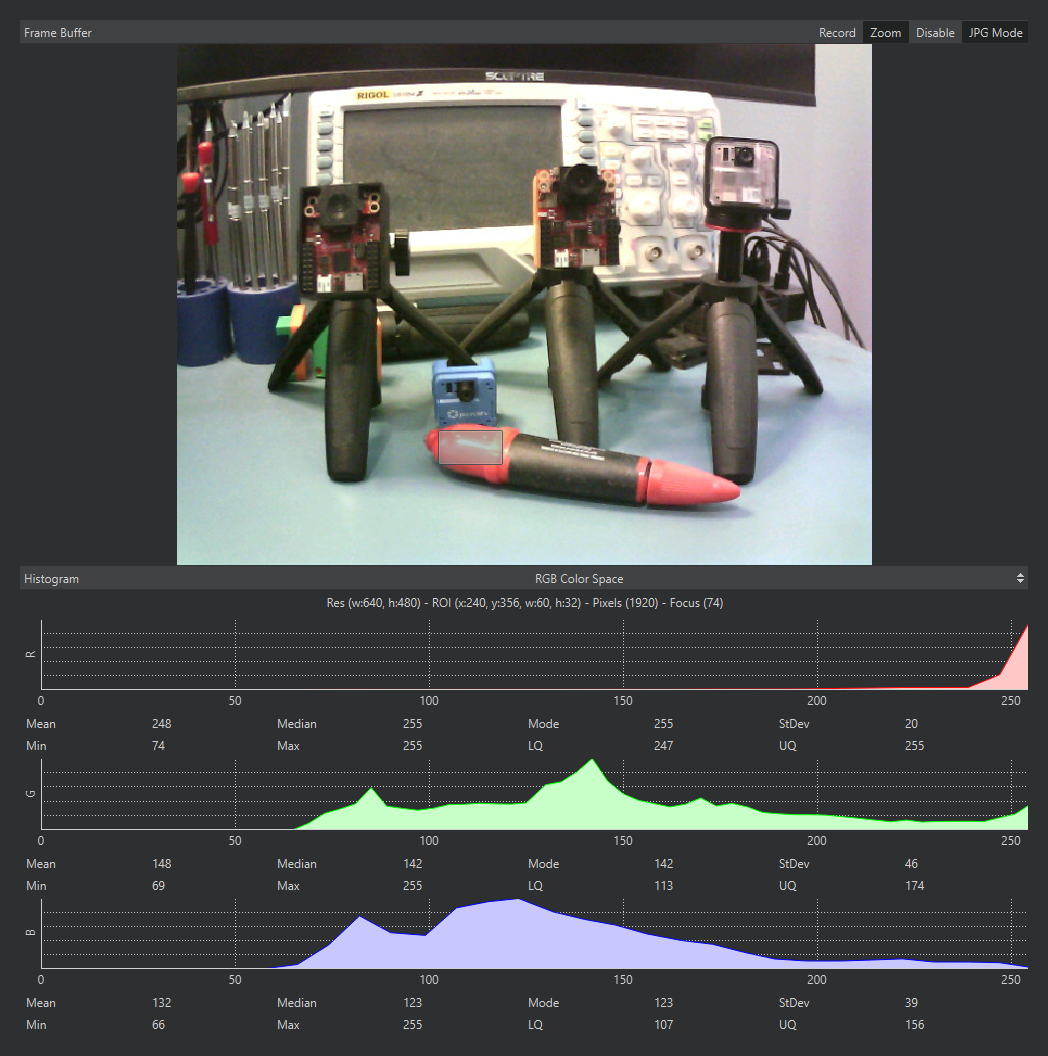
영역이 선택된 프레임 버퍼: 판독 줄과 그 아래의 히스토그램은 선택된 픽셀로부터만 계산합니다.
미리보기에는 비용이 따릅니다. 각 프레임을 압축하고 스트리밍하는 데 카메라 시간이 들기 때문에, 스크립트는 일반적으로 미리보기가 활성화된 상태보다 IDE 연결이 끊긴 상태에서 더 빠르게 실행됩니다. 창의 제목 표시줄 버튼은 이 절충을 관리합니다:
Zoom – 이미지를 창에 맞게 배율 조정합니다(기본적으로 켜짐). 끄면 이미지 픽셀 하나당 화면 픽셀 하나로 렌더링됩니다.
Disable – 카메라 측 성능을 최대화하기 위해 프레임 스트리밍을 완전히 중지합니다. 스크립트는 계속 실행되며, 미리보기는 다시 활성화할 때까지 “Frame Buffer Disabled” 배너 뒤에 마지막 프레임으로 고정됩니다. 미리보기를 비활성화한 상태에서 스크립트가 달성하는 FPS가 단독 실행 시 달성할 FPS이므로, 벤치마킹할 때 사용하세요.
JPG Mode / RAW Mode – 프레임을 IDE로 보낼 때 JPEG로 압축할지 아니면 비압축으로 보낼지를 결정합니다. 모드는 연결된 카메라가 선호하는 쪽 – 대부분 JPG – 으로 시작합니다. JPG 모드가 훨씬 빠르며, RAW 모드는 프레임 속도를 희생하는 대신 정확한 픽셀 값을 보여줍니다. 이 버튼은 최신 펌웨어를 실행하는 카메라에서 나타납니다.
13.1.6.1. 영역 선택하기
이미지에서 클릭하고 드래그하여 직사각형 영역을 선택합니다. 선택 영역이 있는 동안 아래의 히스토그램은 선택된 픽셀로부터만 통계를 계산하고, 히스토그램 위의 판독 줄은 선택 영역의 위치, 크기, 픽셀 수를 보고합니다 – 스크립트용 ROI 튜플을 읽어내거나, 전체 장면이 아닌 한 객체의 색상 통계를 측정하는 가장 빠른 방법입니다. 드래그하지 않고 클릭하면 단일 픽셀의 위치를 읽을 수 있고, 이미지 바깥을 클릭하면 선택이 해제됩니다.
13.1.6.2. 카메라가 보는 것 저장하기
이미지를 마우스 오른쪽 버튼으로 클릭하면 표시된 프레임을 컴퓨터의 이미지 파일로 저장합니다. 저장은 선택 영역을 따릅니다. 선택된 영역 안에서 오른쪽 버튼을 클릭하면 그 영역만 저장되고(메뉴 항목은 “Save Image selection to PC”로 표시됨), 그 외의 곳을 오른쪽 버튼으로 클릭하면 전체 프레임이 저장됩니다. 디스크에 저장되는 것은 오른쪽 버튼을 클릭한 순간에 표시된 프레임입니다 – 움직이는 장면에서 정확히 한 프레임을 캡처하려면, 먼저 스크립트를 멈춰 미리보기를 그 프레임에 고정하세요.