
 OpenMV MicroPython
13.1.13. 임계값 편집기
find_blobs() 를 사용한 색상 추적은 임계값 튜플 – 어떤 픽셀이 대상으로 간주되는지 결정하는 여섯 개의 LAB 숫자(또는 두 개의 그레이스케일 숫자) – 에 따라 성패가 갈립니다. Tools → Machine Vision → Threshold Editor 아래에 있는 임계값 편집기는 그 숫자를 찾는 일을 추측에서 시각적 조정으로 바꿔 줍니다: 슬라이더를 끌고, 어떤 픽셀이 켜지는지 지켜보다가, 대상이 온전히 흰색이고 나머지가 모두 검은색일 때 튜플을 복사해 냅니다.
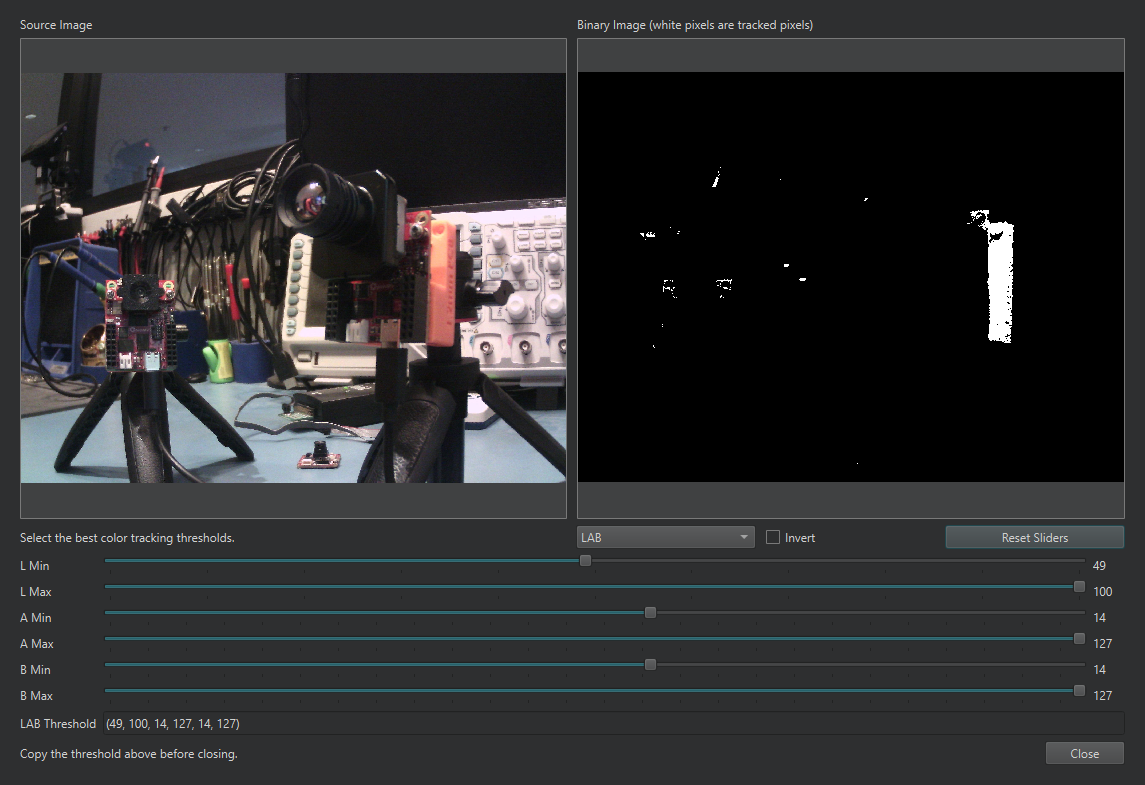
조정 중인 임계값 편집기: 오른쪽의 이진 미리보기는 하단의 임계값 튜플이 현재 무엇을 추적하는지 보여줍니다.
편집기는 라이브 프레임 버퍼 또는 디스크의 이미지 파일을 대상으로 열립니다. 소스 이미지와 이진 미리보기를 나란히 보여주며 – 미리보기에서 흰색 픽셀은 현재 임계값이 추적하는 픽셀입니다 – 그 아래에는 채널별 최솟값과 최댓값 슬라이더가 있습니다. 선택기로 그레이스케일 또는 LAB을 선택하고, 이진 미리보기가 대상을 분리해 낼 때까지 슬라이더를 끌고, 출력 필드에서 임계값 튜플을 스크립트로 복사하세요. Invert 체크박스는 선택을 반전시키고, Reset Sliders는 활짝 열린 상태에서 다시 시작합니다.
실용적인 절차: 실제 조명 아래에서 실제 장면을 카메라로 가리키고, 스크립트를 실행하여 프레임 버퍼가 대표적인 프레임을 담게 한 다음, 프레임 버퍼에서 편집기를 열고, 각 채널을 차례로 좁힙니다 – 보통 색상이 있는 대상의 경우 A와 B를 먼저, 그다음 L을 마지막에 가능한 한 느슨하게 좁힙니다. 조명은 A와 B보다 L을 훨씬 더 많이 움직이기 때문입니다.
13.1.13.1. 튜플을 제자리에서 편집하기
편집기는 스크립트 편집기와도 연결되어 있습니다. 스크립트에서 기존 임계값 튜플 – (30, 100, 15, 127, 15, 127) 또는 그레이스케일 쌍 – 을 선택하고, 마우스 오른쪽 버튼을 클릭한 다음, 컨텍스트 메뉴에서 임계값 편집기 항목을 선택하세요. 편집기는 그 값들이 미리 로드된 상태로 열리며, OK를 클릭하면 조정된 숫자를 선택 영역 위에 덮어씁니다(Cancel은 이를 버립니다). 새로운 조명에 맞춰 배포된 스크립트를 다시 조정하는 일은 이런 방식으로 빠르게 처리됩니다.