
 OpenMV MicroPython
13.1.13. しきい値エディタ
find_blobs() を使ったカラー追跡は、そのしきい値タプル、つまりどのピクセルをターゲットとみなすかを決める6つのLAB数値(またはグレースケール用の2つの数値)によってすべてが決まります。Tools → Machine Vision → Threshold Editor にあるしきい値エディタは、それらの数値を見つける作業を当て推量から視覚的な調整へと変えます。スライダーをドラッグし、どのピクセルが点灯するかを見て、ターゲットが純白でそれ以外がすべて黒になったらタプルをコピーします。
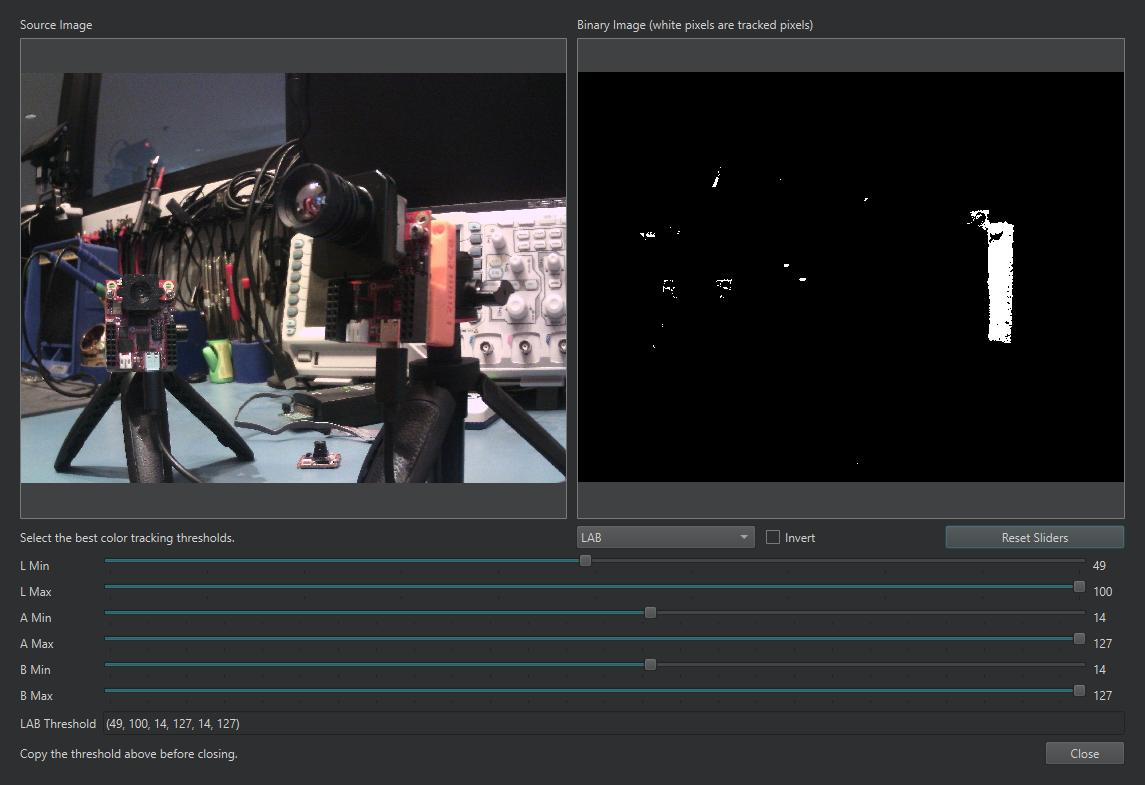
調整中のしきい値エディタ。右側の二値プレビューは、下部のしきい値タプルが現在追跡している対象を示しています。
エディタは、ライブのフレームバッファかディスク上の画像ファイルのいずれかを対象として開きます。ソース画像と二値プレビューを並べて表示し(プレビュー内の白いピクセルが、現在のしきい値が追跡するピクセルです)、その下に各チャンネルの最小・最大スライダーが配置されます。セレクタでグレースケールかLABを選び、二値プレビューがターゲットを切り出すまでスライダーをドラッグし、出力フィールドからしきい値タプルをスクリプトにコピーします。 Invert チェックボックスは選択を反転させ、 Reset Sliders は全開の状態からやり直します。
実用的な手順は次のとおりです。実際の照明の下で実際のシーンにカメラを向け、フレームバッファが代表的なフレームを保持するようにスクリプトを実行し、そのフレームバッファに対してエディタを開き、各チャンネルを順に絞り込んでいきます。通常はカラーのターゲットに対してまずAとBを絞り込み、最後にLをできるだけ緩く設定します。照明はAやBよりもはるかに大きくLを変動させるからです。
13.1.13.1. タプルをその場で編集する
エディタはスクリプトエディタとも連携しています。スクリプト内の既存のしきい値タプル((30, 100, 15, 127, 15, 127) やグレースケールのペア)を選択し、右クリックして、コンテキストメニューからしきい値エディタの項目を選びます。エディタはそれらの値があらかじめ読み込まれた状態で開き、OKをクリックすると調整後の数値が選択範囲に上書きされます(Cancelで破棄されます)。新しい照明に合わせてデプロイ済みのスクリプトを再調整するのは、この方法で手早くできる作業です。