
 OpenMV MicroPython
13.1.1. スクリプトエディタ
エディタは、Qt Creator のコアをベースに構築された本格的なプロフェッショナル向けテキストエディタで、タブ式の単一ウィンドウレイアウトを採用しています。上部のタブで開いているファイルを切り替え、一般的なファイル操作や編集操作は File メニューと Edit メニュー、および左端のツールバーボタンにあります。ほとんどは一般的なエディタから期待される通りに動作します。以下に挙げる機能は、MicroPython での作業にとって重要なものです。
13.1.1.1. 空白文字
Python ではインデントが構文の一部であり、紛れ込んだタブによる IndentationError は通常の表示では見えません。そのような場合は、Edit → Advanced の Visualize Whitespace をオンにしてください。すべてのスペースとタブが画面上に描画され、異質なものを簡単に見つけられます。
13.1.1.2. 検索と置換
Ctrl+F を押すと検索・置換バーが表示されます。プレーンテキスト、単語全体、または正規表現でマッチでき、置換ではキャプチャグループを使用したり、置換する各マッチの大文字小文字を保持したりできます。Ctrl+Shift+F を押すと Advanced Find になり、検索範囲を開いているすべてのファイル、またはディスク上のフォルダ配下のすべてのファイルに広げ、マッチをクリック可能な結果として一覧表示します。
13.1.1.3. コード補完とコールチップ
エディタはカメラの Python API を把握しています。モジュール名やオブジェクト名の後に . を入力すると、その関数、メソッド、定数を示す補完リストが開きます。1つを選ぶと、コールチップが引数を案内します。任意の API 名にカーソルを合わせると、その説明がツールチップに表示されます。これはライブラリリファレンスと同じ内容で、エディタを離れる必要はありません。補完は、カメラ固有のモジュール(csi、image、machine、およびライブラリリファレンスのその他のもの)と Python 言語そのものの両方をカバーします。
同梱の Python 言語サーバーが入力中にコードをチェックし、スクリプトを実行する前に、未定義の名前、未使用のインポート、構文エラーに下線を引きます。これにより、タイプミスによるクラッシュのまるごと一種類がカメラに到達することがなくなります。
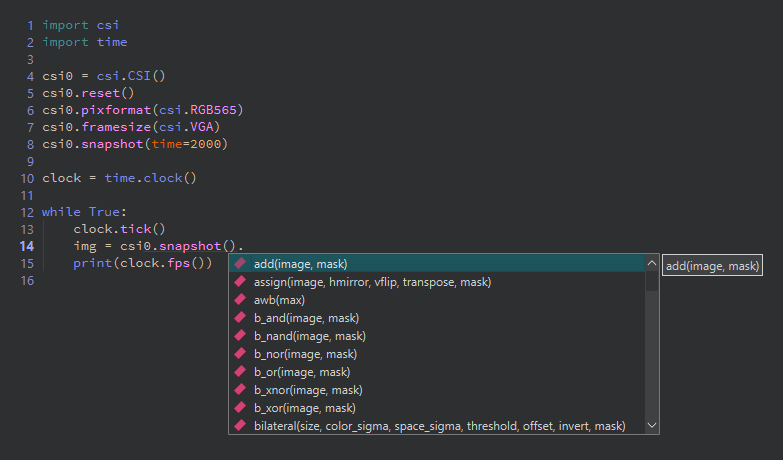
ドットを入力すると補完リストが開き、各項目がその完全なコールシグネチャとともに表示されます。
13.1.1.4. GitHub Copilot
エディタは、インラインの AI コード提案のために GitHub Copilot をサポートしています。設定ダイアログの Copilot セクションで、Copilot サブスクリプションを持つ GitHub アカウントでサインインするまで、何も動作しません。再びオフにするには、サインアウトするか、有効化のチェックボックスを外します。
13.1.1.5. Python ファイル以外
エディタはスクリプト以外も開けます。画像ファイルを開くと、ズームと画面に合わせる操作を備えた画像ビューアに表示されます。IDE を離れずに、保存したスナップショットやテンプレートを確認するのに便利です。バイナリファイルを開くと16進エディタに表示され、録画やディスクリプタファイルの中身をさっと見るのに役立ちます。
13.1.1.6. IDE 外での編集
スクリプトは単なる .py ファイルであり、IDE で編集することを強制するものは何もありません。エディタで開いているファイルがディスク上で変更された場合(別のエディタから保存された、またはバージョン管理から取得された場合)、IDE はウィンドウがフォーカスを取り戻し次第それに気づき、ファイルを再読み込みします。エディタ内のコピーに未保存の変更がある場合に限り、先に確認します。