
 OpenMV MicroPython
13.1.1. 指令碼編輯器
這個編輯器是一個建構於 Qt Creator 核心之上的完整專業文字編輯器,採用分頁式的單一視窗版面配置。頂部的分頁可在已開啟的檔案之間切換,而常見的檔案與編輯操作則位於 File 與 Edit 選單以及左緣的工具列按鈕中。其中大部分功能的運作方式都和您對任何編輯器的預期一致;以下介紹的則是對 MicroPython 工作而言重要的功能。
13.1.1.1. 空白字元
縮排在 Python 中屬於語法,而由多餘的 tab 所引起的 IndentationError 在一般顯示下是看不見的。發生這種情況時,請在 Edit → Advanced 下開啟 Visualize Whitespace——每個空格與 tab 都會繪製在螢幕上,那個格格不入的字元便很容易找出。
13.1.1.2. 尋找與取代
按 Ctrl+F 可開啟尋找與取代列。它可比對純文字、完整字詞或正規表示式,而取代時可使用擷取群組,並保留所取代之每個比對項的大小寫。按 Ctrl+Shift+F 可開啟 Advanced Find,它會將搜尋範圍擴展到所有已開啟的檔案,或磁碟上某個資料夾底下的每個檔案,並將比對結果列為可點按的項目。
13.1.1.3. 程式碼自動完成與呼叫提示
編輯器熟知相機的 Python API。在模組或物件名稱後輸入 .,便會開啟一個列出其函式、方法與常數的自動完成清單;選取其中一項後,呼叫提示會引導您填入引數。將游標停留在任何 API 名稱上,即可在工具提示中看到其文件——內容與函式庫參考相同,且無需離開編輯器。自動完成涵蓋了相機專屬的模組(csi、image、machine,以及函式庫參考中的其餘部分),也涵蓋了 Python 語言本身。
隨附的 Python 語言伺服器會在您輸入時檢查程式碼,於指令碼執行之前就為未定義的名稱、未使用的匯入以及語法錯誤加上底線——一整類因打字錯誤而導致的當機從此再也傳不到相機。
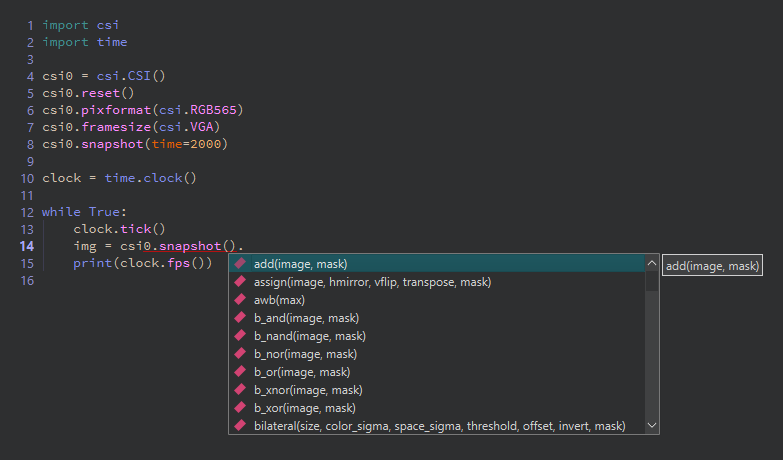
輸入一個點號,自動完成清單便會開啟——每一項都附有其完整的呼叫簽章。
13.1.1.4. GitHub Copilot
編輯器支援 GitHub Copilot,可提供行內 AI 程式碼建議。在您於偏好設定對話框的 Copilot 區段中,使用具有 Copilot 訂閱的 GitHub 帳戶登入之前,它不會有任何作用。若要再次將其關閉,請登出或取消勾選其啟用方塊。
13.1.1.5. Python 檔案之外
編輯器開啟的不只是指令碼。開啟一個影像檔,它會出現在具備縮放與符合螢幕控制項的影像檢視器中——便於檢視已儲存的快照與範本,而無需離開 IDE。開啟一個二進位檔,它會出現在十六進位編輯器中,便於快速查看錄製檔或描述子檔案的內部內容。
13.1.1.6. 在 IDE 之外編輯
指令碼是單純的 .py 檔案,沒有任何規定強制您必須在 IDE 中編輯它們。當編輯器中開啟的檔案在磁碟上發生變更時——無論是從另一個編輯器儲存,或是從版本控制拉取下來——IDE 一旦其視窗重新取得焦點便會察覺,並重新載入該檔案。只有當編輯器中的副本本身有未儲存的變更時,它才會先行詢問。