
 OpenMV MicroPython
13.1.1. Edytor skryptów
Edytor to pełnoprawny profesjonalny edytor tekstu zbudowany na rdzeniu Qt Creator, w układzie kartowym, jednookiennym. Karty u góry przełączają między otwartymi plikami, a typowe operacje na plikach i edycji znajdują się w menu File i Edit oraz na przyciskach paska narzędzi przy lewej krawędzi. Większość działa tak, jak można się spodziewać po dowolnym edytorze; poniższe funkcje to te, które mają znaczenie przy pracy z MicroPython.
13.1.1.1. Białe znaki
Wcięcia są w Pythonie częścią składni, a błąd IndentationError spowodowany zabłąkanym tabulatorem jest niewidoczny w normalnym widoku. Gdy to się zdarzy, włącz Visualize Whitespace w Edit → Advanced – każda spacja i tabulator zostaną narysowane na ekranie, a odstający znak łatwo dostrzec.
13.1.1.2. Wyszukiwanie i zamiana
Naciśnij Ctrl+F, aby otworzyć pasek wyszukiwania i zamiany. Dopasowuje on zwykły tekst, całe słowa lub wyrażenia regularne, a zamiany mogą używać grup przechwytujących i zachowywać wielkość liter w każdym zamienianym dopasowaniu. Naciśnij Ctrl+Shift+F, aby otworzyć Advanced Find, które rozszerza wyszukiwanie na wszystkie otwarte pliki lub na każdy plik w folderze na dysku i wypisuje dopasowania jako klikalne wyniki.
13.1.1.3. Uzupełnianie kodu i podpowiedzi wywołań
Edytor zna API Pythona kamery. Wpisz . po nazwie modułu lub obiektu, a otworzy się lista uzupełnień z jego funkcjami, metodami i stałymi; wybierz jedną, a podpowiedź wywołania przeprowadzi cię przez argumenty. Najedź na dowolną nazwę API, aby zobaczyć jej dokumentację w dymku – ten sam tekst co w odnośniku do biblioteki, bez opuszczania edytora. Uzupełnianie obejmuje moduły specyficzne dla kamery (csi, image, machine oraz resztę odnośnika do biblioteki), a także sam język Python.
Dołączony serwer języka Python sprawdza twój kod w trakcie pisania, podkreślając niezdefiniowane nazwy, nieużywane importy i błędy składni, zanim skrypt w ogóle zostanie uruchomiony – cała klasa awarii spowodowanych literówkami nigdy nie dociera do kamery.
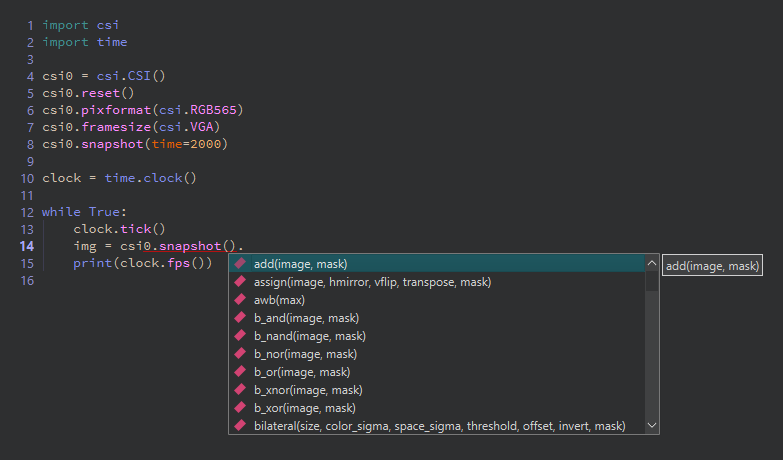
Wpisz kropkę, a otworzy się lista uzupełnień – każdy wpis z pełną sygnaturą wywołania.
13.1.1.4. GitHub Copilot
Edytor obsługuje GitHub Copilot do wbudowanych podpowiedzi kodu generowanych przez AI. Nie robi nic, dopóki nie zalogujesz się kontem GitHub z subskrypcją Copilot, w sekcji Copilot okna preferencji. Aby go ponownie wyłączyć, wyloguj się lub odznacz jego pole włączenia.
13.1.1.5. Poza plikami Pythona
Edytor otwiera coś więcej niż skrypty. Otwórz plik obrazu, a pojawi się on w przeglądarce obrazów z elementami sterującymi powiększeniem i dopasowaniem do ekranu – przydatne do oglądania zapisanych zrzutów obrazu i szablonów bez opuszczania IDE. Otwórz plik binarny, a pojawi się on w edytorze szesnastkowym, użytecznym do szybkiego zajrzenia do nagrania lub pliku deskryptora.
13.1.1.6. Edycja poza IDE
Skrypty to zwykłe pliki .py i nic nie wymaga, byś edytował je w IDE. Gdy plik otwarty w edytorze zmieni się na dysku – zapisany z innego edytora lub pobrany z systemu kontroli wersji – IDE zauważa to, gdy tylko jego okno ponownie uzyska fokus, i wczytuje plik na nowo. Pyta o to najpierw tylko wtedy, gdy kopia w edytorze ma własne niezapisane zmiany.