
 OpenMV MicroPython
13.1.1. 脚本编辑器
该编辑器是一个构建在 Qt Creator 内核之上的完整专业文本编辑器,采用带标签页的单窗口布局。顶部的标签页用于在打开的文件之间切换,常用的文件和编辑操作位于 File 和 Edit 菜单中以及左边缘的工具栏按钮上。其中大部分功能都和你对任何编辑器的预期一样工作;下面介绍的是对 MicroPython 工作而言重要的那些功能。
13.1.1.1. 空白字符
在 Python 中缩进就是语法,而由一个多余的制表符引起的 IndentationError 在正常显示中是看不见的。出现这种情况时,请打开 Edit → Advanced 下的 Visualize Whitespace——每个空格和制表符都会绘制在屏幕上,那个格格不入的字符就很容易发现了。
13.1.1.2. 查找和替换
按 Ctrl+F 打开查找和替换栏。它支持匹配纯文本、整词或正则表达式,替换时可以使用捕获组并保留它所替换的每处匹配的大小写。按 Ctrl+Shift+F 打开 Advanced Find,它会将搜索范围扩大到所有打开的文件或磁盘上某个文件夹下的每个文件,并将匹配项列为可点击的结果。
13.1.1.3. 代码补全和调用提示
编辑器了解摄像头的 Python API。在模块名或对象名后输入 .,会打开一个补全列表,列出它的函数、方法和常量;选择其中一个,调用提示会逐一引导你输入参数。将鼠标悬停在任何 API 名称上,即可在工具提示中看到它的文档——与库参考中相同的文本,无需离开编辑器。补全涵盖摄像头专用模块(csi、image、machine,以及库参考中的其余部分)以及 Python 语言本身。
一个捆绑的 Python 语言服务器会在你输入时检查代码,在脚本运行之前就为未定义的名称、未使用的导入和语法错误加下划线——一整类拼写错误导致的崩溃永远不会到达摄像头。
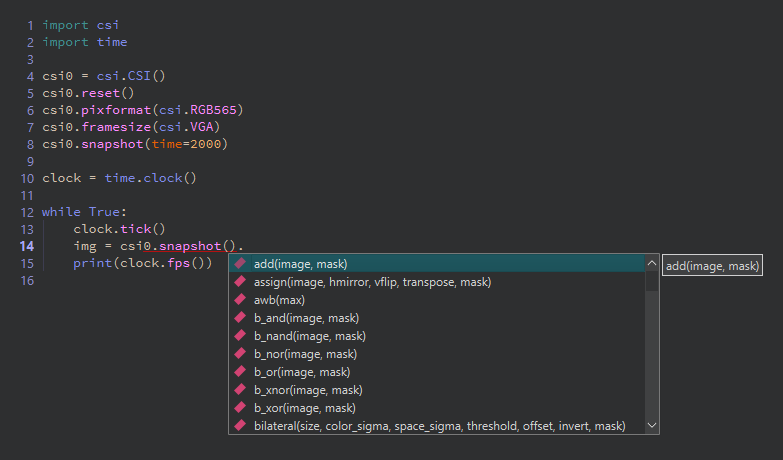
输入一个点号,补全列表就会打开——每一项都带有它完整的调用签名。
13.1.1.4. GitHub Copilot
编辑器支持用于内联 AI 代码建议的 GitHub Copilot。在你用一个拥有 Copilot 订阅的 GitHub 账户在首选项对话框的 Copilot 部分登录之前,它不会做任何事。要再次关闭它,请退出登录或取消勾选其启用框。
13.1.1.5. 不仅仅是 Python 文件
编辑器打开的不只是脚本。打开一个图像文件,它会在带缩放和适应屏幕控件的图像查看器中显示——便于在不离开 IDE 的情况下查看已保存的快照和模板。打开一个二进制文件,它会在十六进制编辑器中显示,便于快速查看录制文件或描述符文件的内部。
13.1.1.6. 在 IDE 之外编辑
脚本就是普通的 .py 文件,没有什么要求你必须在 IDE 中编辑它们。当编辑器中打开的文件在磁盘上发生变化时——从另一个编辑器保存,或从版本控制中拉取——IDE 会在其窗口重新获得焦点时立即注意到并重新加载该文件。只有当编辑器中的副本本身有未保存的更改时,它才会先询问。