
 OpenMV MicroPython
13.1.1. De script-editor
De editor is een volwaardige professionele teksteditor gebouwd op de Qt Creator-kern, in een tabbladindeling met één venster. Tabbladen bovenaan schakelen tussen geopende bestanden, en de gebruikelijke bestands- en bewerkingsbewerkingen bevinden zich in de menu’s File en Edit en op de werkbalkknoppen langs de linkerrand. Het meeste werkt zoals je van elke editor verwacht; de onderstaande functies zijn degene die ertoe doen voor het werken met MicroPython.
13.1.1.1. Witruimte
Inspringing is syntaxis in Python, en een IndentationError veroorzaakt door een verdwaalde tab is onzichtbaar in de normale weergave. Wanneer dat gebeurt, schakel je Visualize Whitespace in onder Edit → Advanced – elke spatie en tab wordt op het scherm getekend, en de afwijkende is gemakkelijk te herkennen.
13.1.1.2. Zoeken en vervangen
Druk op Ctrl+F voor de zoek-en-vervangbalk. Deze zoekt op platte tekst, hele woorden of reguliere expressies, en vervangingen kunnen capture-groepen gebruiken en de hoofdlettergevoeligheid behouden van elke match die ze vervangen. Druk op Ctrl+Shift+F voor Advanced Find, dat de zoekopdracht verbreedt naar alle geopende bestanden of naar elk bestand onder een map op schijf en de matches als aanklikbare resultaten weergeeft.
13.1.1.3. Codeaanvulling en aanroephints
De editor kent de Python-API van de camera. Typ . na een module- of objectnaam en er opent een aanvullingslijst met de functies, methoden en constanten ervan; kies er een en een aanroephint leidt je door de argumenten. Beweeg de muis over een API-naam om de documentatie ervan in een tooltip te zien – dezelfde tekst als de bibliotheekreferentie, zonder de editor te verlaten. Aanvulling dekt de cameraspecifieke modules (csi, image, machine en de rest van de bibliotheekreferentie) evenals de Python-taal zelf.
Een meegeleverde Python-taalserver controleert je code terwijl je typt en onderstreept ongedefinieerde namen, ongebruikte imports en syntaxisfouten voordat het script ooit draait – een hele klasse typefoutcrashes bereikt de camera nooit.
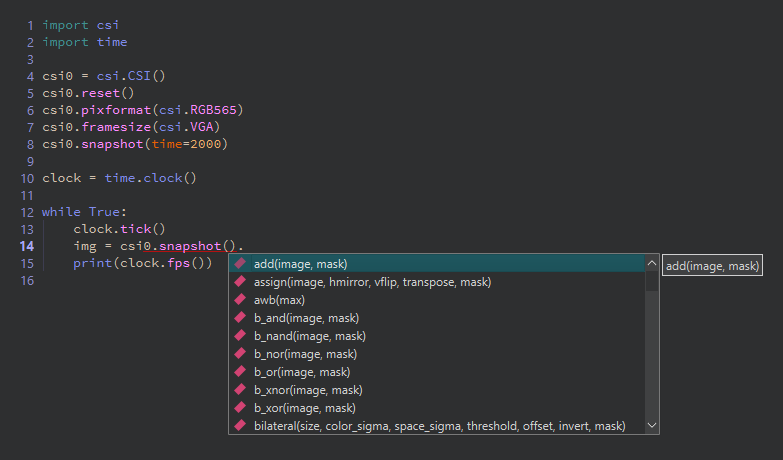
Typ een punt en de aanvullingslijst opent – elk item met zijn volledige aanroepsignatuur.
13.1.1.4. GitHub Copilot
De editor ondersteunt GitHub Copilot voor inline AI-codesuggesties. Het doet niets totdat je inlogt met een GitHub-account met een Copilot-abonnement, onder het Copilot-gedeelte van het voorkeurendialoogvenster. Om het weer uit te schakelen, log je uit of vink je het inschakelvakje uit.
13.1.1.5. Voorbij Python-bestanden
De editor opent meer dan scripts. Open een afbeeldingsbestand en het verschijnt in een afbeeldingsviewer met zoom- en aanpassen-aan-scherm-bedieningen – handig voor het inspecteren van opgeslagen momentopnamen en sjablonen zonder de IDE te verlaten. Open een binair bestand en het verschijnt in een hex-editor, nuttig voor een snelle blik in een opname of een descriptorbestand.
13.1.1.6. Bewerken buiten de IDE
Scripts zijn gewone .py-bestanden, en niets verplicht je ze in de IDE te bewerken. Wanneer een in de editor geopend bestand op schijf verandert – opgeslagen vanuit een andere editor, of opgehaald uit versiebeheer – merkt de IDE dit zodra het venster weer focus krijgt en laadt het bestand opnieuw. Het vraagt alleen eerst of de kopie in de editor zelf niet-opgeslagen wijzigingen heeft.