
 OpenMV MicroPython
13.1.1. L’éditeur de scripts
L’éditeur est un éditeur de texte professionnel complet bâti sur le cœur de Qt Creator, dans une disposition à onglets et fenêtre unique. Les onglets en haut permettent de basculer entre les fichiers ouverts, et les opérations habituelles de fichier et d’édition se trouvent dans les menus File et Edit ainsi que sur les boutons de la barre d’outils le long du bord gauche. La plupart de ses fonctions se comportent comme on l’attend de n’importe quel éditeur ; les fonctionnalités ci-dessous sont celles qui comptent pour le travail avec MicroPython.
13.1.1.1. Espaces blancs
L’indentation fait partie de la syntaxe en Python, et une IndentationError causée par une tabulation égarée est invisible dans l’affichage normal. Lorsque cela se produit, activez Visualize Whitespace dans Edit → Advanced – chaque espace et chaque tabulation est dessiné à l’écran, et l’intrus se repère facilement.
13.1.1.2. Rechercher et remplacer
Appuyez sur Ctrl+F pour la barre de recherche et remplacement. Elle correspond au texte simple, aux mots entiers ou aux expressions régulières, et les remplacements peuvent utiliser des groupes de capture et préserver la casse de chaque correspondance qu’ils remplacent. Appuyez sur Ctrl+Shift+F pour Advanced Find, qui élargit la recherche à tous les fichiers ouverts ou à tous les fichiers d’un dossier sur le disque et liste les correspondances sous forme de résultats cliquables.
13.1.1.3. Complétion de code et bulles d’appel
L’éditeur connaît l’API Python de la caméra. Tapez . après le nom d’un module ou d’un objet et une liste de complétion s’ouvre avec ses fonctions, ses méthodes et ses constantes ; choisissez-en une et une bulle d’appel vous guide à travers les arguments. Survolez n’importe quel nom d’API pour voir sa documentation dans une infobulle – le même texte que la référence de la bibliothèque, sans quitter l’éditeur. La complétion couvre les modules propres à la caméra (csi, image, machine, et le reste de la référence de la bibliothèque) ainsi que le langage Python lui-même.
Un serveur de langage Python fourni vérifie votre code au fur et à mesure que vous tapez, en soulignant les noms non définis, les imports inutilisés et les erreurs de syntaxe avant même que le script ne s’exécute – toute une catégorie de plantages dus à des fautes de frappe n’atteint jamais la caméra.
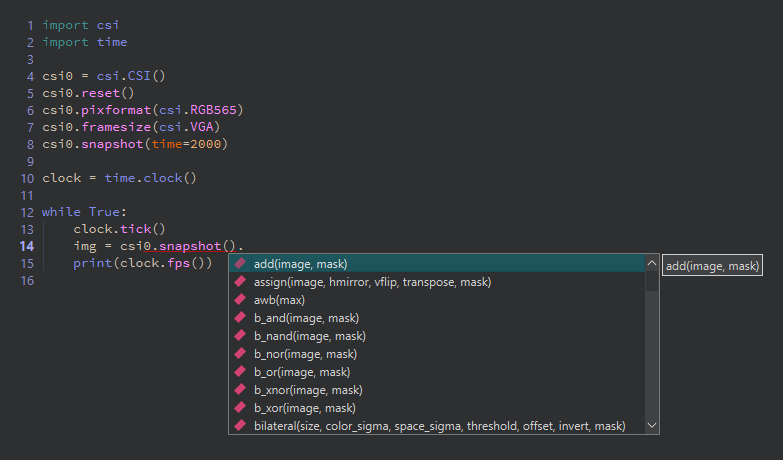
Tapez un point et la liste de complétion s’ouvre – chaque entrée avec sa signature d’appel complète.
13.1.1.4. GitHub Copilot
L’éditeur prend en charge GitHub Copilot pour des suggestions de code IA en ligne. Il ne fait rien tant que vous ne vous êtes pas connecté avec un compte GitHub disposant d’un abonnement Copilot, dans la section Copilot de la boîte de dialogue des préférences. Pour le désactiver à nouveau, déconnectez-vous ou décochez sa case d’activation.
13.1.1.5. Au-delà des fichiers Python
L’éditeur ouvre plus que des scripts. Ouvrez un fichier image et il apparaît dans une visionneuse d’images avec des contrôles de zoom et d’ajustement à l’écran – pratique pour inspecter les captures et les modèles enregistrés sans quitter l’IDE. Ouvrez un fichier binaire et il apparaît dans un éditeur hexadécimal, utile pour jeter un coup d’œil rapide à l’intérieur d’un enregistrement ou d’un fichier de descripteur.
13.1.1.6. Édition en dehors de l’IDE
Les scripts sont de simples fichiers .py, et rien ne vous oblige à les éditer dans l’IDE. Lorsqu’un fichier ouvert dans l’éditeur change sur le disque – enregistré depuis un autre éditeur, ou récupéré depuis un système de gestion de versions – l’IDE le remarque dès que sa fenêtre reprend le focus et recharge le fichier. Il ne demande au préalable que si la copie présente dans l’éditeur comporte ses propres modifications non enregistrées.