
 OpenMV MicroPython
13.1.7. Histogram
Pod podglądem bufora ramki panel histogramu wykreśla rozkład wartości pikseli w bieżącej ramce – lub, gdy w buforze ramki zaznaczony jest obszar, tylko w tym obszarze. Aktualizuje się na żywo wraz z podglądem, co czyni go narzędziem do pytań, które stale pojawiają się w pracy z wizją maszynową: jaki kolor ma numerycznie ten obiekt, jak bardzo się waha i jak odróżnia się od tła.
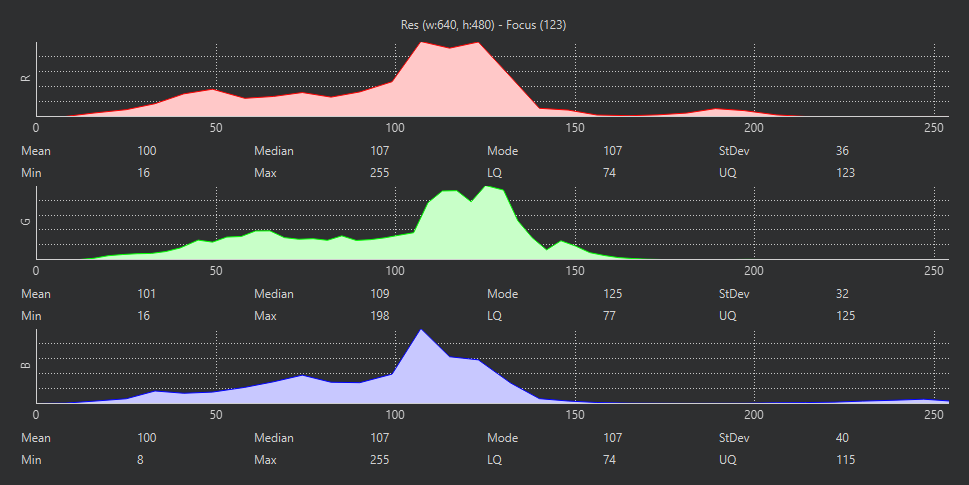
Histogram w trybie RGB: jeden wykres na kanał ze statystykami pod spodem. Wiersz odczytu na górze kończy się liczbą ostrości.
Selektor na pasku tytułu panelu wybiera przestrzeń kolorów, w której liczone są statystyki: RGB, Grayscale, LAB lub YUV. Dopasuj ją do tego, czego użyje Twój skrypt. Skrypt śledzący plamy (blob) kolorów za pomocą progów find_blobs() działa w LAB, więc odczytaj wartości obiektu w LAB; skrypt progujący jasność działa w skali szarości. Każdy kanał otrzymuje własny wykres, a pod nim statystyki kanału: średnia, mediana, dominanta, odchylenie standardowe, minimum, maksimum oraz dolny i górny kwartyl.
Codziennym zastosowaniem jest poszukiwanie progów. Zaznacz docelowy obiekt w buforze ramki, przełącz się na dopasowaną przestrzeń kolorów i odczytaj, gdzie faktycznie znajdują się jego piksele – min / max każdego kanału to pierwsza wersja krotki progowej, a kwartyle pokazują, gdzie leży większość rozkładu, gdy skrajne wartości są wartościami odstającymi. Edytor progów opiera się na tych samych danych w sposób interaktywny.
13.1.7.1. Liczba ostrości
Wiersz odczytu nad histogramem kończy się metryką ostrości – wynikiem ostrości obliczonym z obrazu. Jego wartość bezwzględna nic nie znaczy; znaczenie ma jego kierunek. Podczas regulacji obiektywu obserwuj tę liczbę: rośnie ona w miarę wyostrzania obrazu i osiąga szczyt przy najlepszej ostrości. Skieruj kamerę na szczegółowy cel w odległości roboczej, powoli obracaj obiektyw i zatrzymaj się przy maksimum.