
 OpenMV MicroPython
13.1.7. ヒストグラム
フレームバッファビューアの下にあるヒストグラムペインは、現在のフレーム内のピクセル値の分布を、フレームバッファで領域が選択されている場合はその領域内のみについてプロットします。プレビューとともにリアルタイムに更新され、マシンビジョン作業で絶えず生じる問いに答える計測器となります。すなわち、そのオブジェクトの色は数値的に何なのか、どれだけばらついているのか、そして背景からどのように分離しているのか、です。
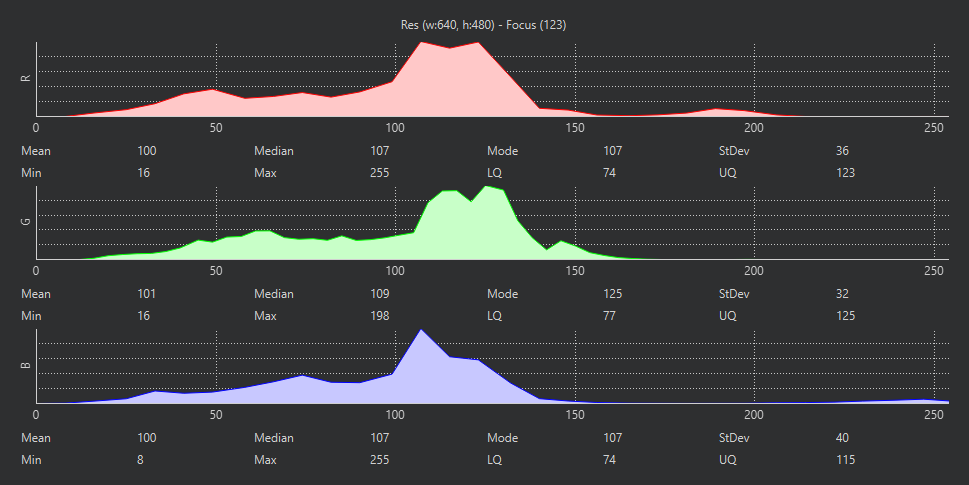
RGBのヒストグラム。チャンネルごとに1つのプロットがあり、その下にそれぞれの統計が表示されます。上部の読み取り行はフォーカス値で終わります。
ペインのタイトルバーのセレクタで、統計を計算するカラースペース(RGB、Grayscale、LAB、YUV)を選択します。スクリプトで使用するものに合わせてください。find_blobs() でLABのしきい値を使ってカラーブロブを追跡するスクリプトなら、オブジェクトの値をLABで読み取ります。明るさにしきい値を設定するスクリプトはグレースケールで作業します。各チャンネルには独自のプロットがあり、その下にそのチャンネルの統計(平均、中央値、最頻値、標準偏差、最小値、最大値、そして下側および上側の四分位数)が表示されます。
日常的な用途はしきい値探しです。フレームバッファで対象のオブジェクトを選択し、対応するカラースペースに切り替えて、そのピクセルが実際にどこに位置するかを読み取ります。各チャンネルの最小値/最大値はしきい値タプルの第一案となり、四分位数は極値が外れ値である場合に分布の大半がどこにあるかを示します。しきい値エディタ は同じデータを対話的に活用します。
13.1.7.1. フォーカス値
ヒストグラムの上の読み取り行は、フォーカス指標、すなわち画像から計算された鮮明度スコアで終わります。その絶対値には意味がありませんが、その変化の向きにはすべての意味があります。レンズを調整しながらこの数値を見てください。画像が鮮明になるにつれて上昇し、最良のフォーカスでピークに達します。作業距離にある細部の多い対象にカメラを向け、レンズをゆっくり回して、最大値で止めてください。