
 OpenMV MicroPython
13.1.6. عارض مخزن الإطارات
يعرض عارض مخزن الإطارات ما تراه الكاميرا -- وبدقة أكبر، أيًا كان ما تركه البرنامج النصي قيد التشغيل آخرَ مرة في مخزن الإطارات الخاص بالكاميرا. كل snapshot() يضع التقاطًا جديدًا هناك، وكل ما يرسمه البرنامج النصي على الصورة بعد ذلك موجود هناك أيضًا، لذا تُظهر المعاينة الإطار بعد معالجة البرنامج النصي، بما في ذلك التعليقات التوضيحية. يستطلع الـ IDE الكاميرا للحصول على أحدث إطار عبر USB ويعرض كل واحد فور وصوله.
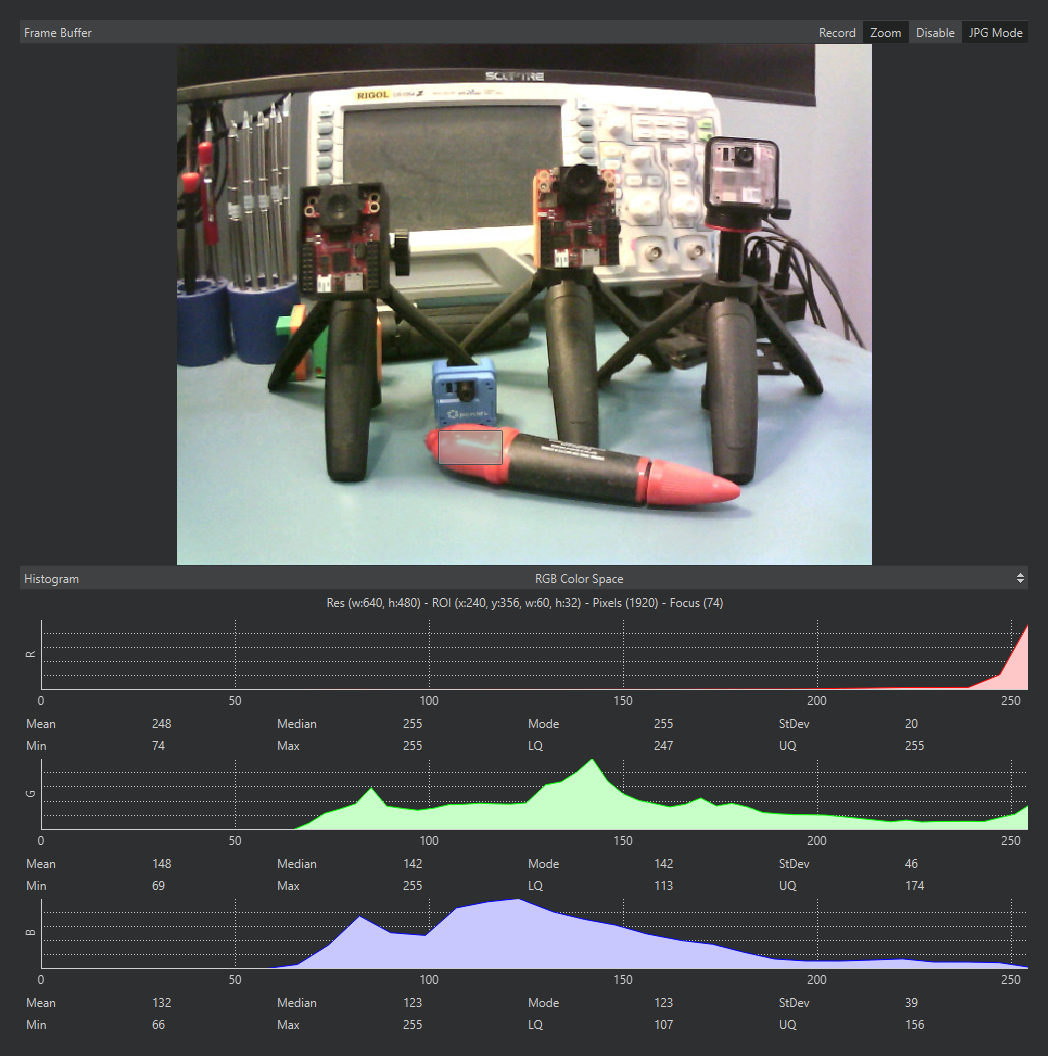
مخزن الإطارات مع منطقة محدّدة: سطر القراءة والمدرج التكراري أسفله يحسبان من البكسلات المحددة فقط.
للمعاينة كلفة: ضغط كل إطار وبثه يستهلك وقت الكاميرا، لذا يعمل البرنامج النصي عمومًا أسرع مع فصل الـ IDE مما لو كانت المعاينة حية. تدير أزرار شريط العنوان في الجزء هذه المفاضلة:
Zoom -- يحجّم الصورة لتلائم الجزء (مفعّل افتراضيًا). عند إيقافه، تُعرض الصورة ببكسل شاشة واحد لكل بكسل صورة.
Disable -- يوقف بث الإطارات كليًا، لأقصى أداء على جانب الكاميرا. يستمر البرنامج النصي في العمل؛ وتتجمد المعاينة على آخر إطار خلف لافتة "Frame Buffer Disabled" حتى تعيد تمكينها. استخدمه عند قياس الأداء، لأن عدد الإطارات في الثانية الذي يحققه البرنامج النصي مع تعطيل المعاينة هو عدد الإطارات في الثانية الذي سيحققه بشكل مستقل.
JPG Mode / RAW Mode -- ما إذا كانت الإطارات مضغوطة بصيغة JPEG للرحلة إلى الـ IDE أم تُرسل دون ضغط. يبدأ الوضع على أيًا كان ما تفضّله الكاميرا المتصلة -- JPG لمعظمها. وضع JPG أسرع بكثير؛ ووضع RAW يُظهر قيم البكسل بالضبط على حساب معدل الإطارات. يظهر الزر للكاميرات التي تشغّل برنامجًا ثابتًا حديثًا.
13.1.6.1. تحديد منطقة
انقر واسحب على الصورة لتحديد منطقة مستطيلة. وبينما يوجد تحديد، يحسب المدرج التكراري أسفله إحصاءاته من البكسلات المحددة فقط، ويُبلّغ سطر القراءة فوق المدرج التكراري عن موضع التحديد وحجمه وعدد بكسلاته -- وهو أسرع طريقة لقراءة صفّ منطقة الاهتمام (ROI) لبرنامج نصي، أو لقياس إحصاءات اللون لجسم واحد بدلًا من المشهد بأكمله. انقر دون سحب لقراءة موضع بكسل واحد؛ وانقر خارج الصورة لمسح التحديد.
13.1.6.2. حفظ ما تراه الكاميرا
انقر بزر الفأرة الأيمن على الصورة لحفظ الإطار المعروض في ملف صورة على حاسوبك. يحترم الحفظ التحديد: انقر بالزر الأيمن داخل منطقة محدّدة فتُحفظ تلك المنطقة فقط (يقرأ مدخل القائمة "Save Image selection to PC")؛ وانقر بالزر الأيمن في أي مكان آخر فيُحفظ الإطار بأكمله. وما يُكتب على القرص هو الإطار المعروض في لحظة النقر بالزر الأيمن -- لالتقاط إطار واحد دقيق من مشهد متحرك، أوقف البرنامج النصي أولًا حتى تتجمد المعاينة عليه.